Social Feed cho phép Seller tạo và tải về file feed sản phẩm từ store, rồi đưa lên các nền tảng quảng cáo như Facebook/Meta Catalog hoặc Google Merchant Center (GMC) để chạy quảng cáo sản phẩm (Dynamic Ads, Shopping Ads).
1. Truy cập Social Feed
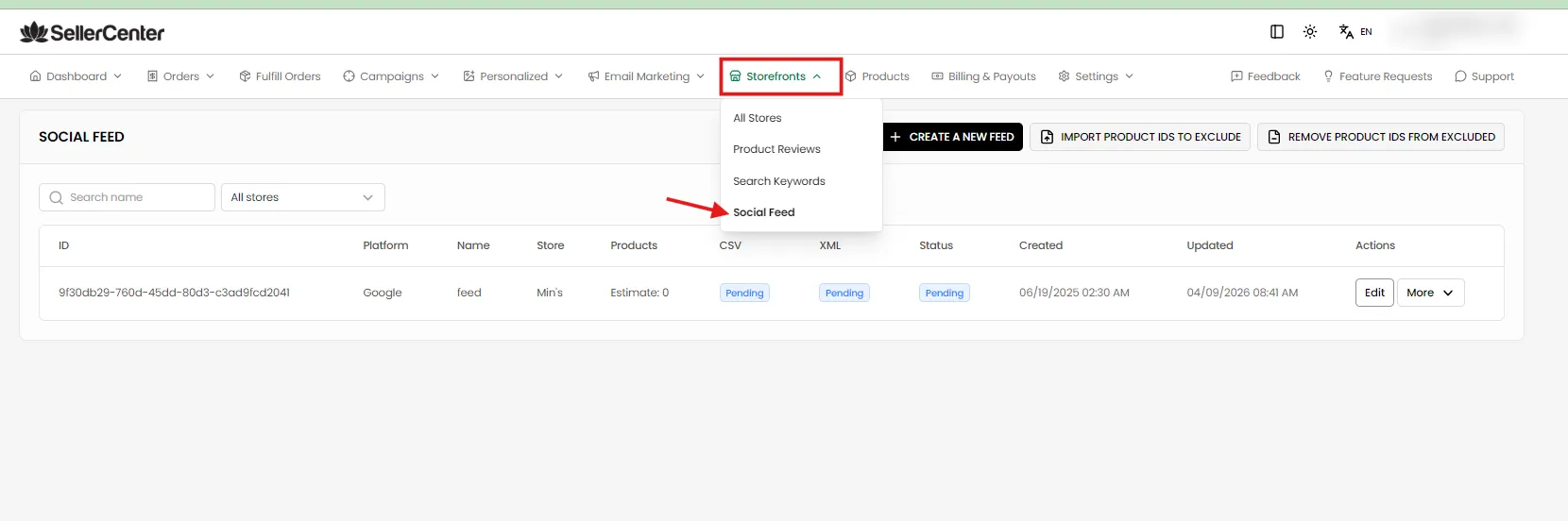
Trên Seller Dashboard, chọn Storefronts → Social Feed, bấm Create a new feed.
2. Điền thông tin feed
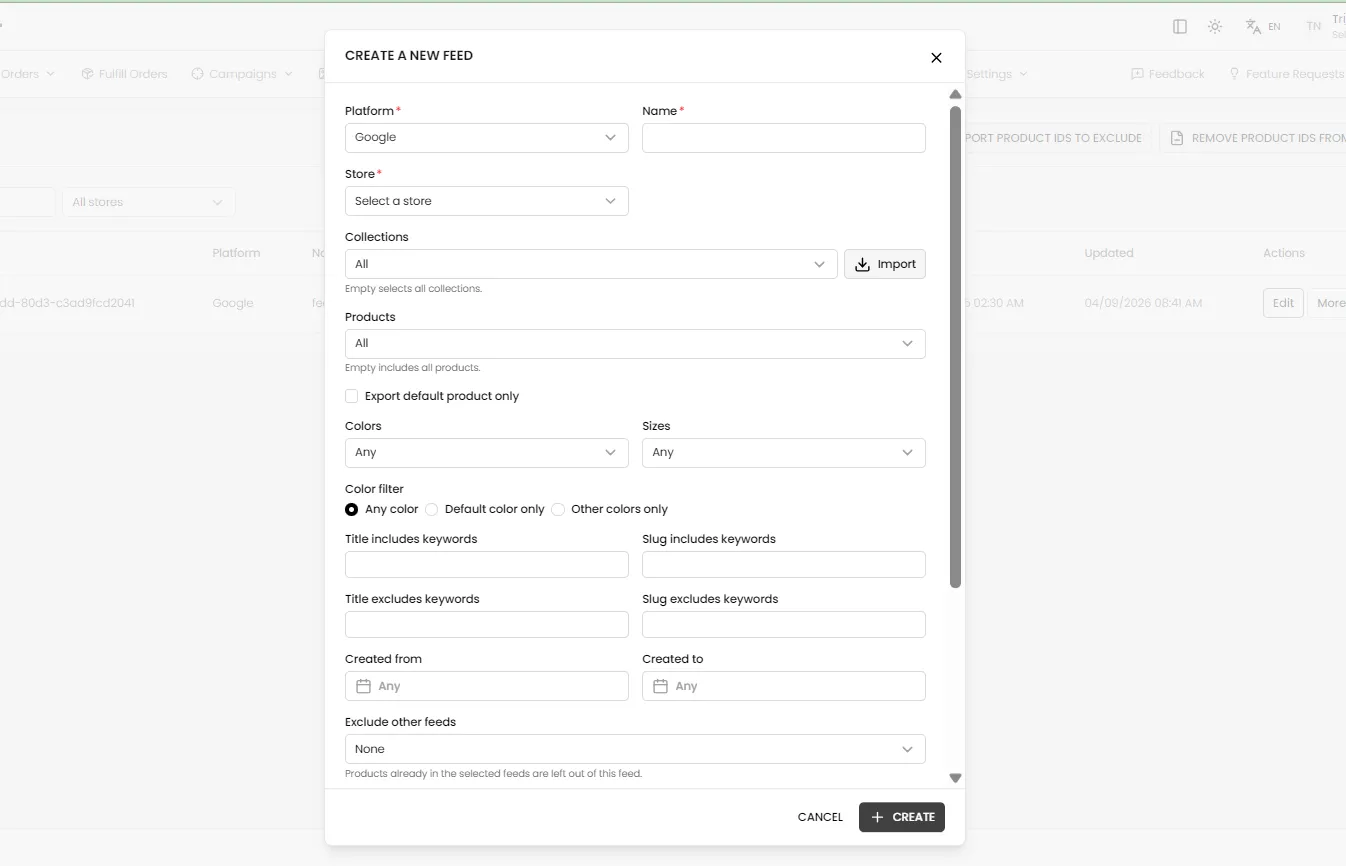
Thông tin bắt buộc (*)
- Platform: nền tảng sẽ dùng feed, ví dụ Google.
- Name: tên feed để dễ quản lý, ví dụ “Store A – Google – T10”.
- Store: store muốn lấy sản phẩm.
Lọc sản phẩm - Products (không bắt buộc)
- Collections: chọn collection muốn đưa vào feed. Để trống nghĩa là lấy tất cả collection. Bấm Import để nhập danh sách collection có sẵn.
- Products: chọn loại sản phẩm (áo thun, hoodie, mug…). Để trống nghĩa là lấy tất cả sản phẩm.
- Export default product only: tích chọn để mỗi campaign chỉ xuất sản phẩm mặc định, không xuất mọi loại sản phẩm của campaign đó.
- Colors / Sizes: giới hạn màu và size được xuất. Mặc định là Any (tất cả).
- Color filter:
- Any color: xuất tất cả màu.
- Default color only: chỉ xuất màu mặc định của sản phẩm.
- Other colors only: chỉ xuất các màu khác màu mặc định.
- Title includes / excludes keywords: chỉ lấy, hoặc loại bỏ, campaign có tiêu đề chứa từ khóa.
- Slug includes / excludes keywords: tương tự như trên, nhưng lọc theo slug (đường dẫn) của campaign.
- Created from / Created to: chỉ lấy campaign tạo trong khoảng thời gian đã chọn.
- Exclude other feeds: loại bỏ các sản phẩm đã có trong feed khác, để tránh trùng sản phẩm giữa các feed.
Tùy chọn nâng cao
- Custom gender: tự chọn thuộc tính giới tính (Male / Female / Unisex) cho sản phẩm trong feed, thay vì để mặc định.
- Custom label with collection (Google): gắn tên collection vào nhãn tùy chỉnh (custom label). Nhờ đó trong Google Ads bạn có thể tách nhóm sản phẩm để chạy và đặt giá thầu riêng theo từng collection.
- Shipping label: nhãn vận chuyển, dùng để khớp với quy tắc phí ship bạn đã cài trong Google Merchant Center.
- URL params: tham số gắn thêm vào link sản phẩm để theo dõi nguồn traffic trong Google Analytics. Ví dụ:
utm_source=google&utm_medium=cpc. - Export ID only (exclude variant key): ID sản phẩm chỉ gồm mã sản phẩm, không kèm mã biến thể (màu/size).
- Include MPN column (Google): thêm cột MPN (mã sản phẩm của nhà sản xuất). Cột này giúp Google nhận diện sản phẩm khi không có mã GTIN/barcode.
- Use custom domain for images: link ảnh trong feed dùng domain riêng của store thay vì domain mặc định của SenPrints.
- Pre-render product images: tạo sẵn ảnh mockup trước khi xuất feed, để ảnh tải nhanh và Google không báo lỗi thiếu ảnh hoặc ảnh không tải được.
- Combine title: ghép tiêu đề sản phẩm trong feed theo thứ tự Store name | Gender | Color | Size | Material | Campaign title | Product type. Tiêu đề chi tiết như vậy giúp Google hiểu rõ sản phẩm hơn. Ví dụ: “StoreA Unisex Black L Cotton Funny Cat Shirt T-shirt”.
- Combine description: ghép mô tả theo thứ tự Campaign title | Campaign description | Product description, gồm tiêu đề, mô tả của campaign và mô tả của loại sản phẩm.
- Show shipping block: đưa thông tin phí vận chuyển vào file feed (định dạng CSV và XML).
- Show item group block: đưa thông tin nhóm biến thể (màu/size của cùng một sản phẩm) vào file feed (định dạng CSV và XML).
- Daily update: feed tự cập nhật mỗi ngày, nên sản phẩm mới hoặc sản phẩm đã sửa sẽ tự có trong feed.
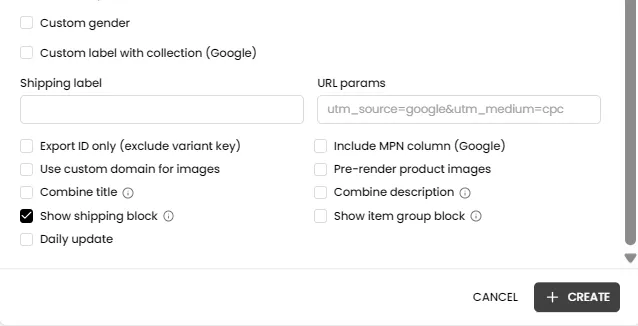
Điền xong, bấm Create để tạo feed.
3. Quản lý feed
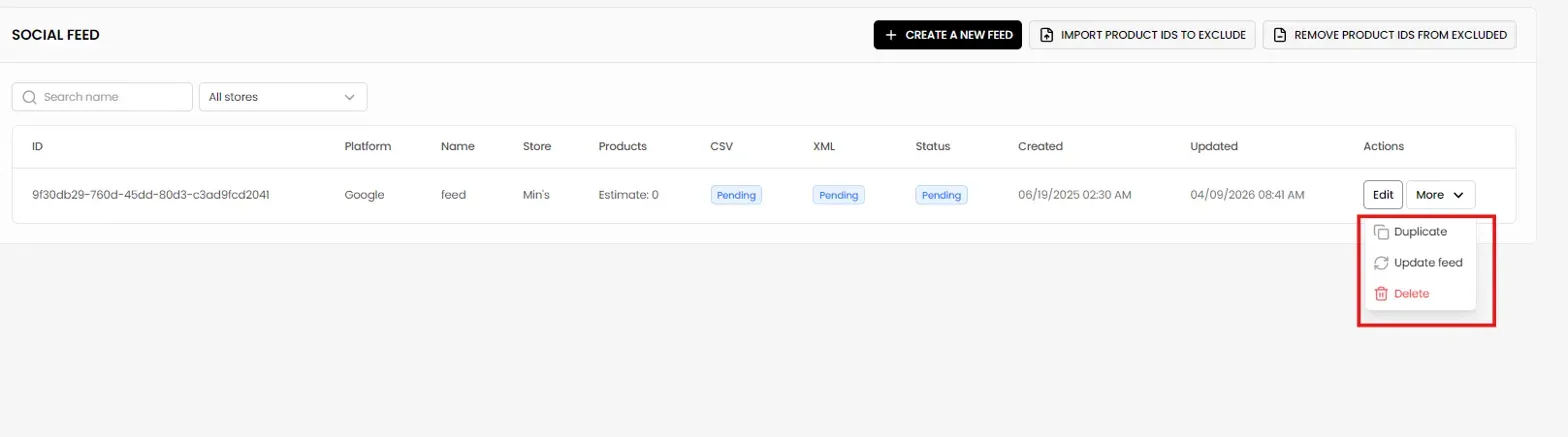
Sau khi bấm Create, feed sẽ hiện trong danh sách Social Feed. Bạn có thể tìm feed theo tên ở ô Search name, hoặc lọc theo store ở ô All stores.
Các cột thông tin:
- ID: mã của feed.
- Platform: nền tảng đã chọn, ví dụ Google.
- Name / Store: tên feed và store lấy sản phẩm.
- Products: số sản phẩm ước tính có trong feed.
- CSV / XML: trạng thái tạo file feed theo từng định dạng. Lúc mới tạo, cột này hiện Pending (đang xử lý). Khi xử lý xong, bạn tải file hoặc lấy link feed tại đây.
- Status: trạng thái chung của feed.
- Created / Updated: ngày tạo và ngày cập nhật gần nhất.
Thao tác (Actions):
- Edit: sửa thông tin và điều kiện lọc của feed.
- More, gồm 3 lựa chọn:
- Duplicate: nhân bản feed. Dùng khi muốn tạo feed mới có điều kiện gần giống feed cũ, chỉ cần sửa lại vài mục.
- Update feed: cập nhật lại feed ngay để lấy sản phẩm mới nhất, không cần chờ lần cập nhật tự động.
- Delete: xóa feed.
Loại trừ sản phẩm (nút trên cùng của trang):
- Import product IDs to exclude: nhập danh sách ID sản phẩm muốn loại khỏi feed, ví dụ sản phẩm bị Google từ chối hoặc không muốn chạy quảng cáo.
- Remove product IDs from excluded: gỡ ID sản phẩm khỏi danh sách loại trừ, để sản phẩm được đưa lại vào feed.
Video tham khảo: https://youtu.be/AjE6YPEYGAc
Nếu gặp vấn đề khi tạo hoặc sử dụng feed (feed bị treo ở Pending, lỗi file, sản phẩm bị nền tảng quảng cáo từ chối…), hãy liên hệ đội ngũ Support SenPrints để được hỗ trợ.