Tính năng Custom Text và Custom Image giúp Seller tạo sản phẩm cá nhân hoá: khách hàng tự nhập chữ (tên, ngày, lời nhắn…) hoặc tải ảnh của mình lên ngay trên trang sản phẩm trước khi đặt hàng.
Dưới đây là các bước thực hiện trên giao diện Seller Dashboard mới.
Bước 1: Mở danh sách Campaigns
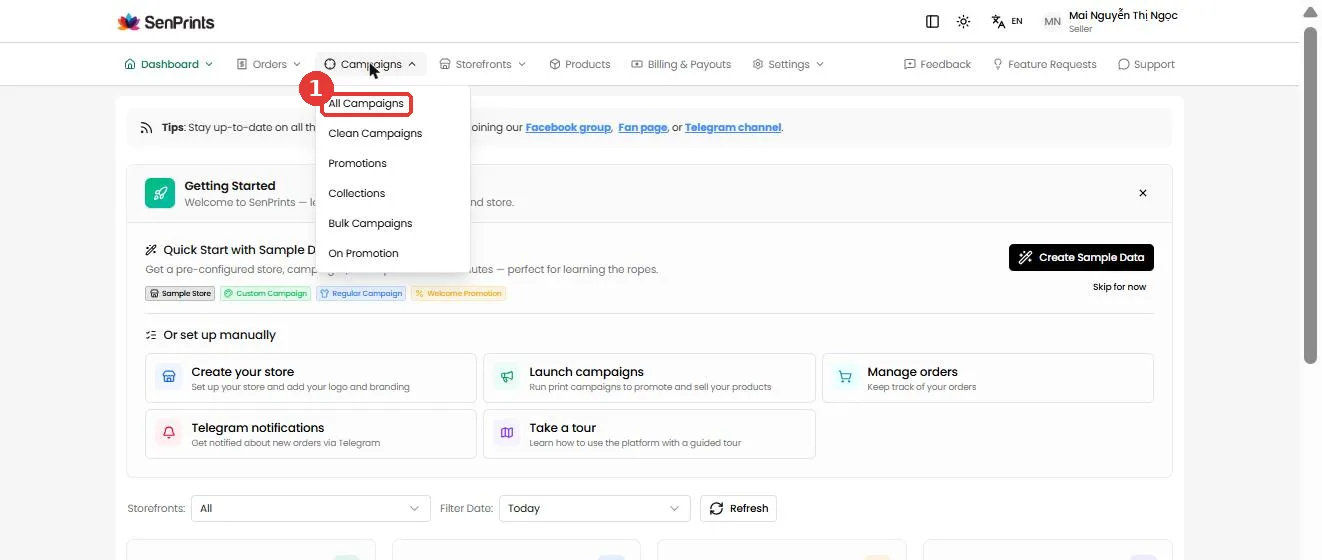
Trên thanh menu, chọn Campaigns → All Campaigns.
Bước 2: Tạo campaign mới
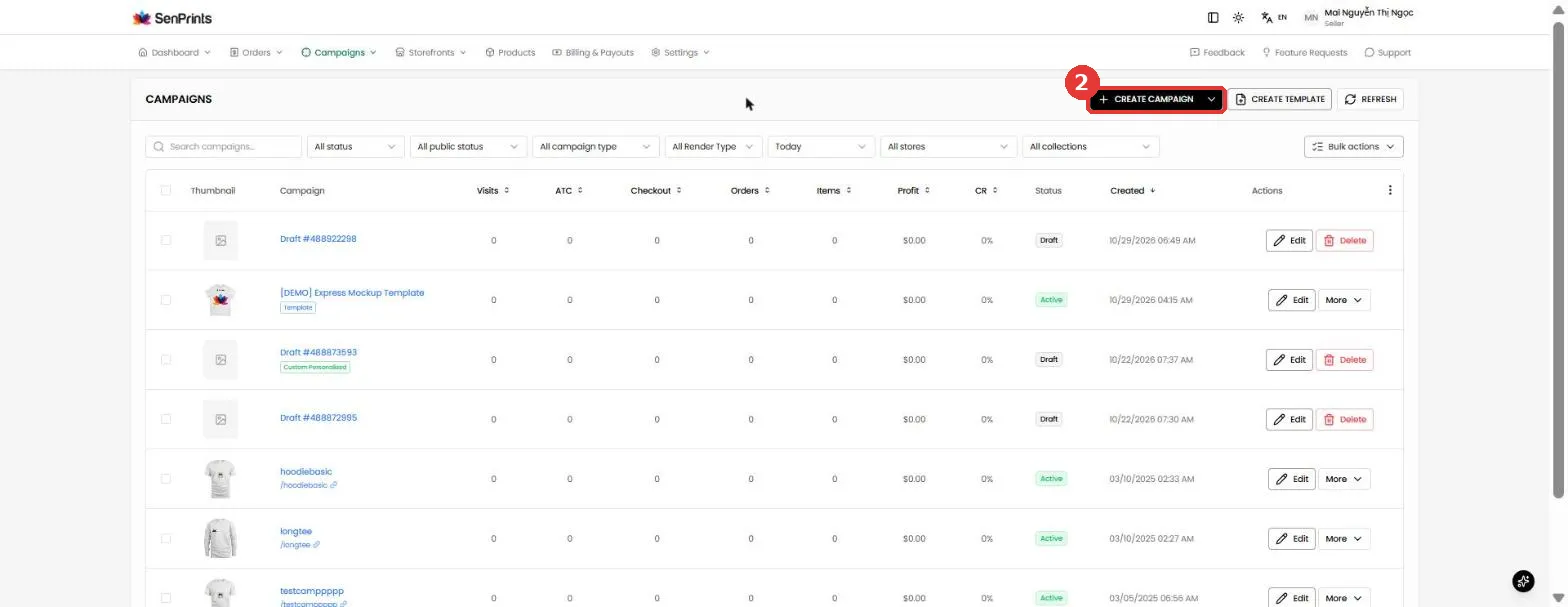
Nhấn nút + CREATE CAMPAIGN ở góc phải trên. Nếu muốn sửa một campaign có sẵn, nhấn Edit ở dòng campaign đó.
Bước 3: Chọn sản phẩm và upload design
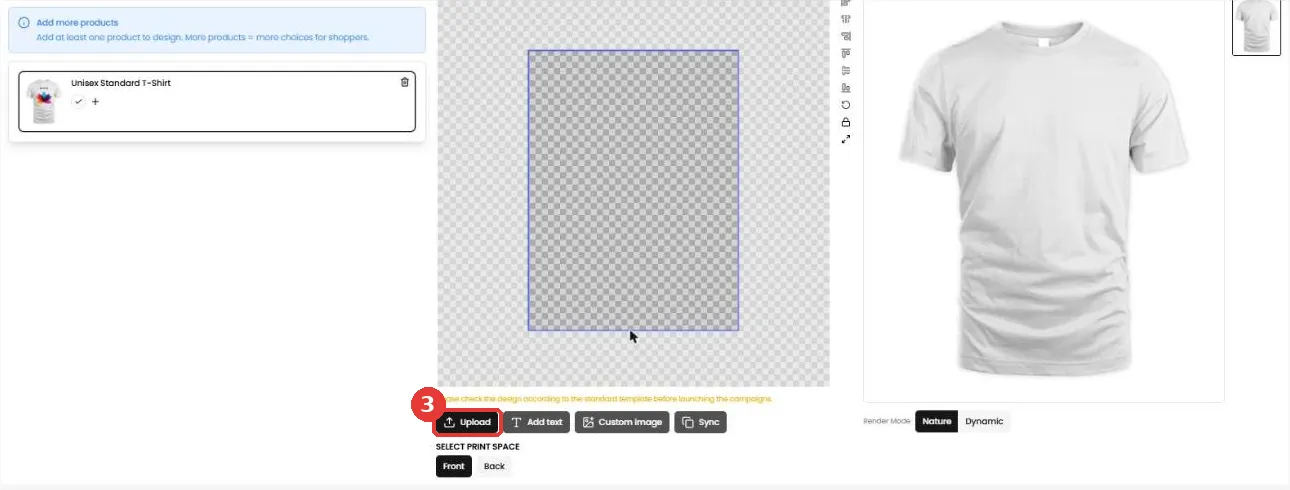
Ở tab Design, nhấn Add products để chọn sản phẩm, sau đó nhấn Upload để tải design lên vùng in (Front/Back).
Lưu ý: nút Add text và Custom image chỉ dùng được sau khi đã upload design cho vùng in.
Bước 4: Thêm layer Custom Text / Custom Image
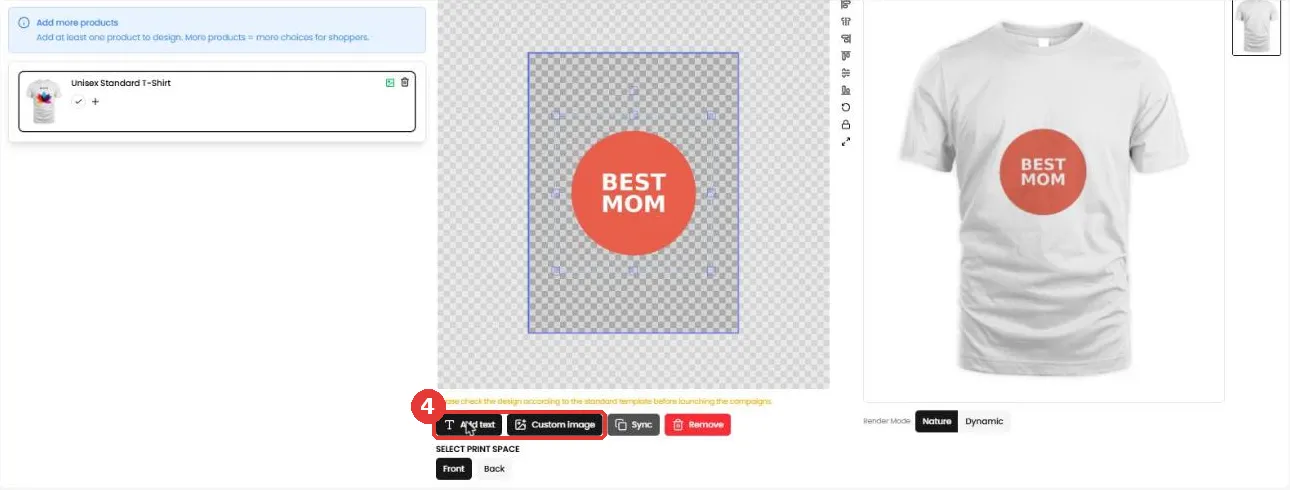
Bên dưới khung thiết kế có 2 nút:
- Add text: thêm một layer chữ mà khách hàng có thể tự nhập.
- Custom image: thêm một layer ảnh mà khách hàng có thể thay bằng ảnh của mình.
Có thể thêm 1 trong 2 loại hoặc cả 2 loại vào cùng một design.
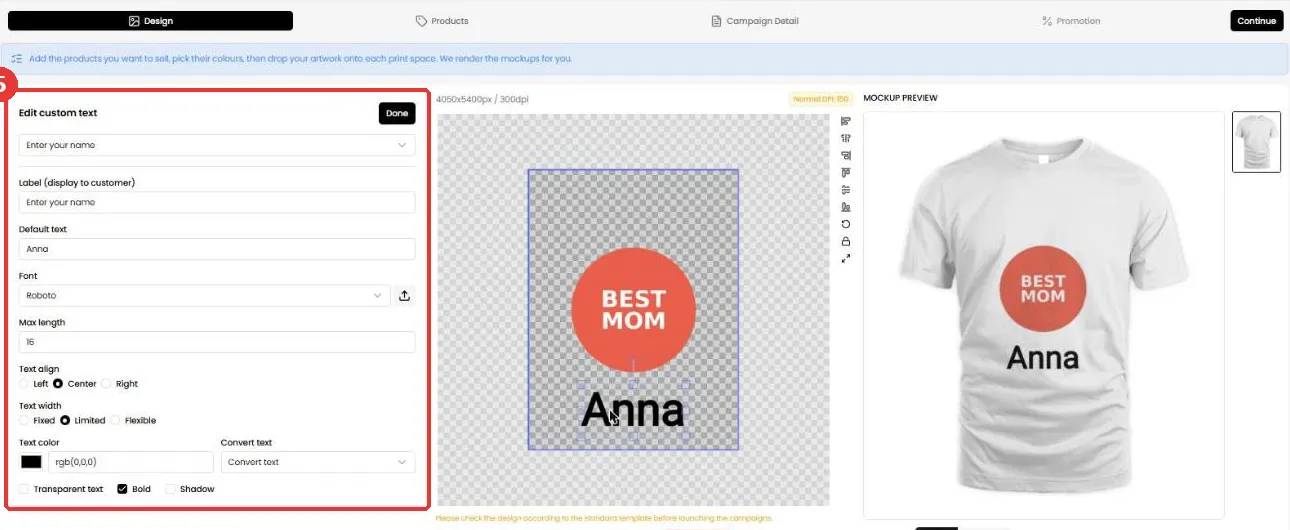
Bước 5: Thiết lập Custom Text
Sau khi nhấn Add text, bảng Edit custom text hiện ra bên trái với các thiết lập:
- Label (display to customer): tên ô nhập hiển thị cho khách, ví dụ "Enter your name".
- Default text: chữ mặc định hiển thị trên mockup.
- Font: chọn font có sẵn hoặc nhấn biểu tượng upload để tải font riêng.
- Max length: số ký tự tối đa khách được nhập.
- Text align: căn chữ Left / Center / Right.
- Text width: Fixed / Limited / Flexible – cách chữ co giãn theo độ dài.
- Text color: màu chữ.
- Convert text: tự động chuyển kiểu chữ (in hoa, in thường…).
- Transparent text, Bold, Shadow: chữ trong suốt, in đậm, đổ bóng.
Kéo thả layer chữ đến vị trí mong muốn trên khung thiết kế, kiểm tra kết quả ở Mockup preview bên phải, rồi nhấn Done.
Bước 6: Thêm Custom Image
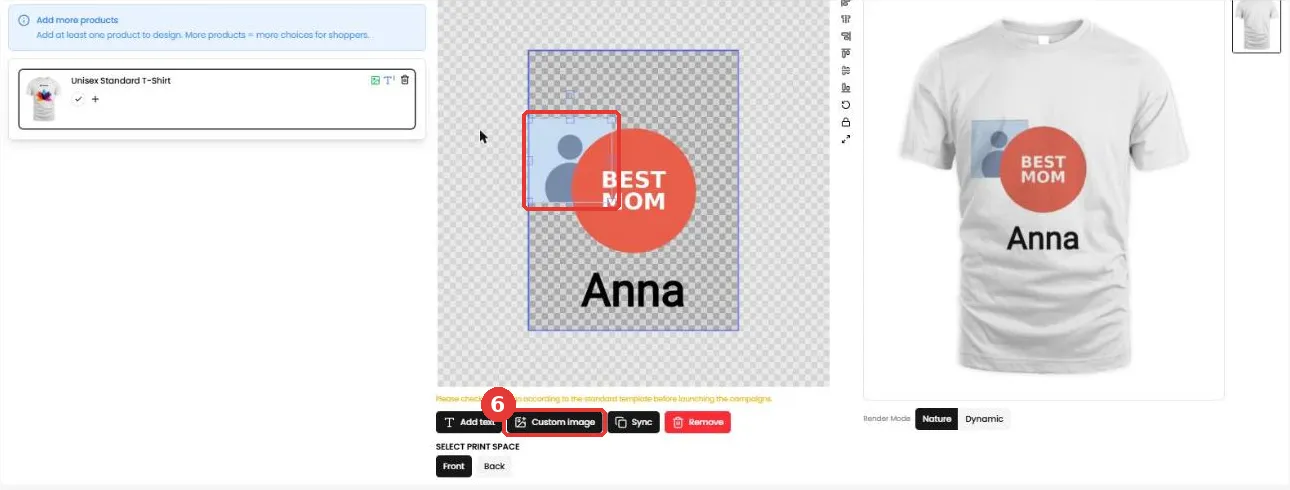
Nhấn Custom image và chọn một ảnh mẫu từ máy tính. Layer ảnh sẽ xuất hiện trên khung thiết kế; kéo thả và co giãn để đặt đúng vùng mà khách hàng sẽ thay ảnh.
Mẹo: ảnh custom hiển thị phía dưới design, vì vậy design dạng khung (có vùng trong suốt) sẽ cho kết quả đẹp nhất.
Bước 7: Hoàn tất campaign
Nhấn Continue để lần lượt hoàn thành các tab Products, Campaign Detail, Promotion, sau đó nhấn Launch campaign (hoặc Save draft để lưu nháp) như khi tạo campaign bình thường.
Video hướng dẫn tham khảo:
https://www.youtube.com/watch?v=e7wHSidYAgQ&t=39shttps://www.youtube.com/watch?v=CFY9X8o4-Jk&t=18s