Tính năng Import Custom Campaign giúp Seller tạo hàng loạt campaign với mockup riêng bằng cách import file CSV/Excel. Mỗi dòng trong file sẽ trở thành 1 campaign, được tạo từ sản phẩm có sẵn trong catalog của SenPrints. Seller không cần tạo campaign gốc trước.
Bước 1: Mở tính năng Import Custom Campaign
Seller có thể vào theo 1 trong 2 cách:
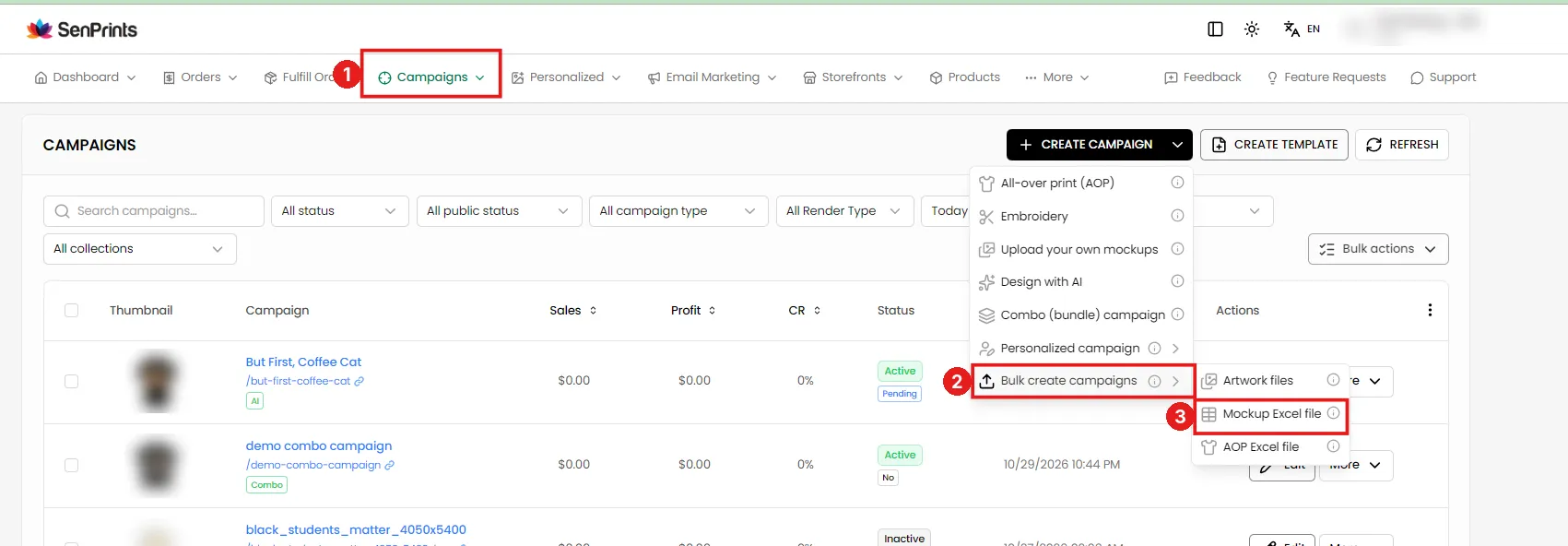
Cách 1: Từ trang All Campaigns
Vào Campaigns (1) → bấm mũi tên cạnh nút Create Campaign → Bulk create campaigns (2) → Mockup Excel file (3).
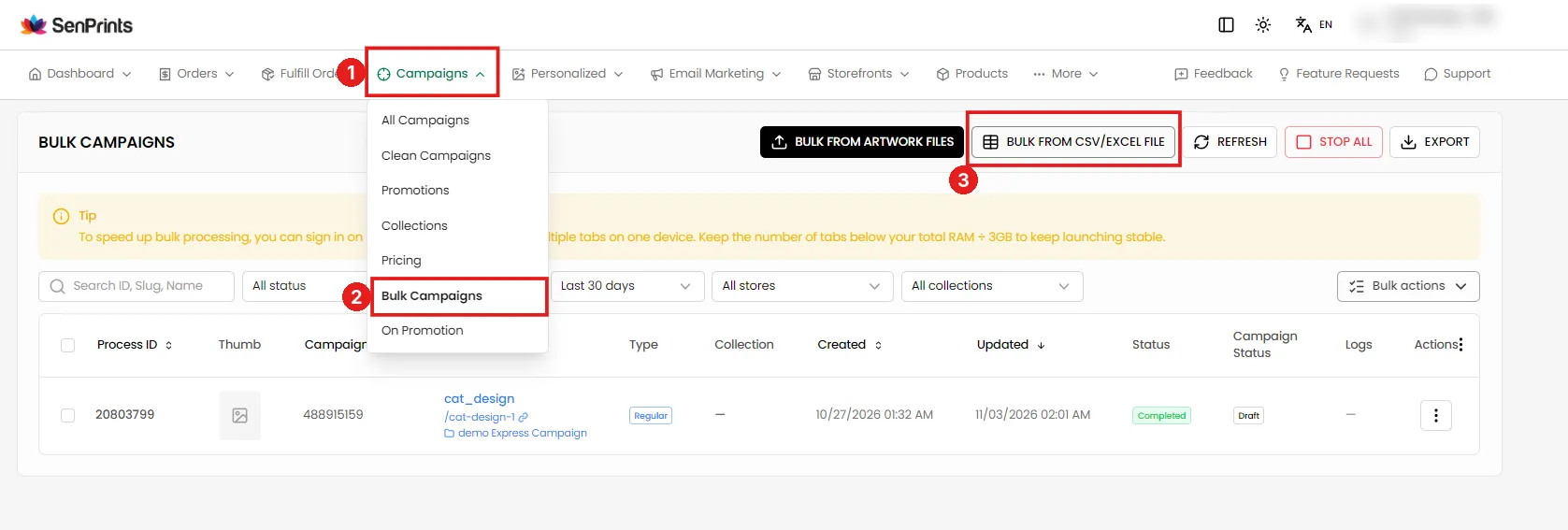
Cách 2: Từ trang Bulk Campaigns
Vào Campaigns (1) → Bulk Campaigns (2) → bấm Bulk from CSV/Excel file (3).
Bước 2: Thiết lập thông tin chung
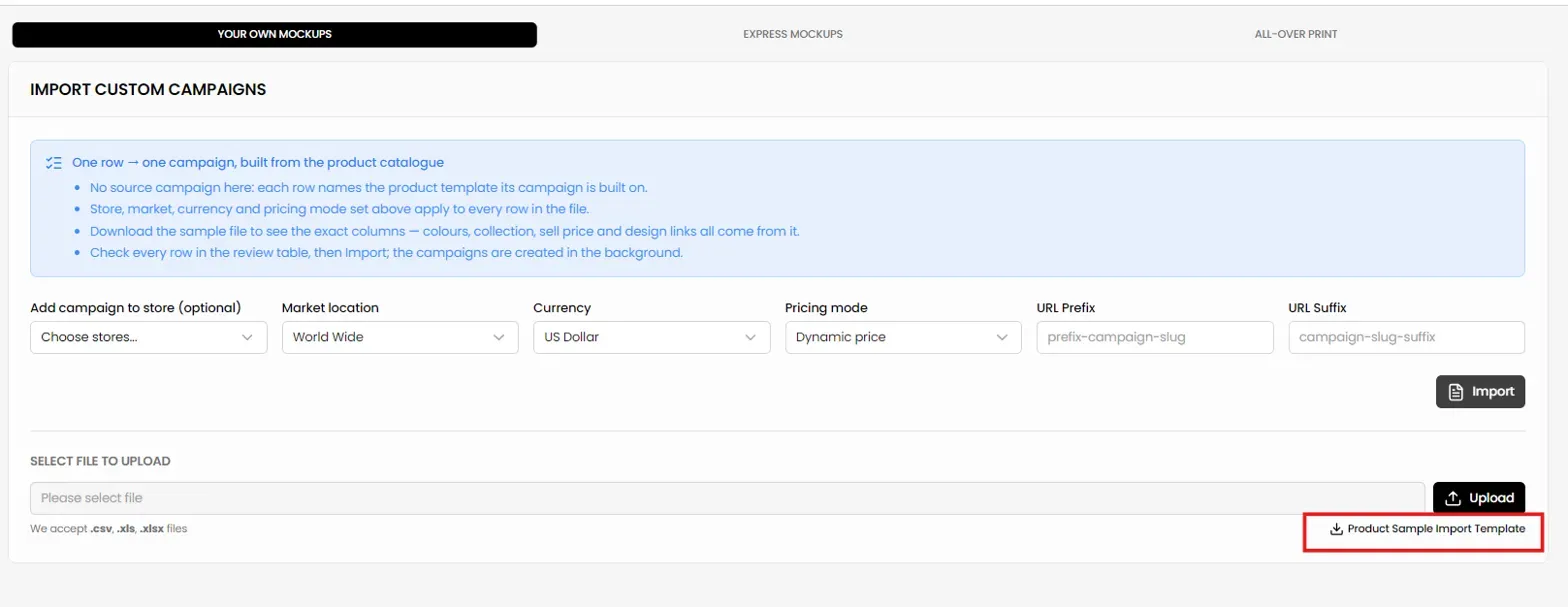
Ở tab Your own mockups, điền các thông tin áp dụng chung cho tất cả campaign trong file:
Mục | Ý nghĩa |
|---|---|
Add campaign to store | Chọn store muốn đưa campaign vào. Không bắt buộc. |
Market location | Thị trường bán (VD: World Wide). |
Currency | Đơn vị tiền tệ (VD: US Dollar). |
Pricing mode | Cách tính giá bán (VD: Dynamic price). |
URL Prefix / URL Suffix | Thêm tiền tố hoặc hậu tố vào đường dẫn (slug) của campaign. |
Bước 3: Tải file mẫu và điền thông tin
Bấm Product Sample Import Template để tải file mẫu. File có sẵn các cột cần điền: campaign_name, campaign_desc, collection, product_sku, colors, price và mockup_url_1,...
⚠️ Lưu ý khi điền file:
- 1 campaign có nhiều sản phẩm: mỗi dòng điền 1 SKU sản phẩm và để title campaign giống nhau. Mỗi SKU cần có ít nhất 1 mockup.
- File design PNG: Seller có thể điền link design ngay, hoặc để trống và upload design vào đơn khi có đơn.
- Link file mockup (và design nếu có) cần để chế độ công khai (VD: Google Drive chọn Anyone with the link) để hệ thống lấy được dữ liệu.

Bước 4: Upload file và Import
Bấm Upload để chọn file đã điền (hỗ trợ .csv, .xls, .xlsx). Kiểm tra lại từng dòng trong bảng xem trước, rồi bấm Import. Hệ thống sẽ tạo campaign ở chế độ chạy nền.
💡 Seller theo dõi tiến trình tại Campaigns → Bulk Campaigns.

Nếu gặp vấn đề khi import, Seller vui lòng liên hệ đội ngũ support của SenPrints để được hỗ trợ.