Klaviyo là công cụ tự động hoá email và SMS marketing. Khi kết nối store SenPrints với Klaviyo, seller có thể theo dõi hành vi khách trên store, đồng bộ danh sách khách đăng ký nhận tin và gửi các Flow email (chào mừng, bỏ giỏ hàng…).
📌 Trước khi bắt đầu: seller cần xác minh domain gửi email trên Klaviyo để email không bị vào spam.
Có 3 thông tin cần điền:
Thông tin | Dùng để | Điền ở đâu trên SenPrints |
|---|---|---|
Public API Key (Site ID) | Theo dõi hành vi khách trên store | Marketing & SEO → Tracking Code → Klaviyo Public Key |
Private API Key (bắt đầu bằng | Đồng bộ khách hàng và sự kiện từ store sang Klaviyo | Marketing & SEO → Klaviyo Settings → Private Key |
List ID | Đưa khách đăng ký nhận tin vào đúng danh sách | Marketing & SEO → Klaviyo Settings → List ID |
Phần 1: Điền Public API Key
Bước 1: Lấy Public API Key trên Klaviyo
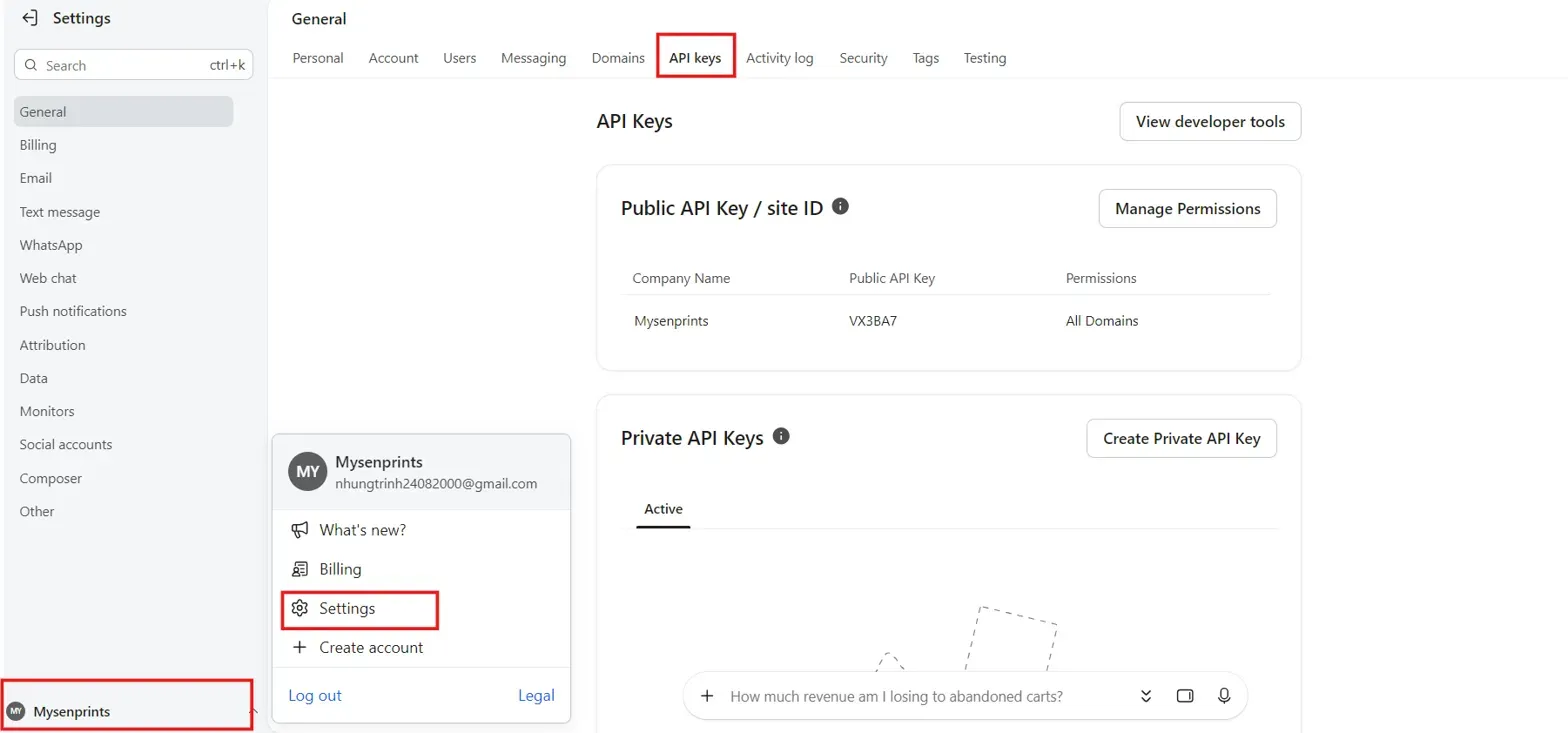
Trên Klaviyo, bấm vào tên tài khoản ở góc dưới bên trái, chọn Settings, rồi chọn tab API keys. Tại khung Public API Key / site ID, copy mã ở cột Public API Key (gồm 6 ký tự).
Bước 2: Điền vào SenPrints
Trên SenPrints Dashboard, vào Storefronts → All Stores, bấm Edit ở store cần kết nối. Chọn tab Marketing & SEO → Tracking Code, dán mã vào ô Klaviyo Public Key rồi lưu.

Phần 2: Điền Private Key và List ID
Bước 3: Tạo Private API Key trên Klaviyo
Vẫn ở tab API keys, bấm Create Private API Key. Đặt tên dễ nhớ (ví dụ: SenPrints), chọn quyền truy cập rồi bấm Create. Copy key vừa tạo (bắt đầu bằng pk_).
⚠️ Private Key chỉ hiển thị đầy đủ 1 lần. Seller lưu lại cẩn thận và không chia sẻ cho người khác.
Bước 4: Lấy List ID trên Klaviyo
Vào Lists & segments, mở danh sách muốn dùng cho khách đăng ký nhận tin. List ID là phần cuối của đường dẫn. Ví dụ: https://www.klaviyo.com/list/SfbsJw thì List ID là SfbsJw.
Bước 5: Điền vào SenPrints
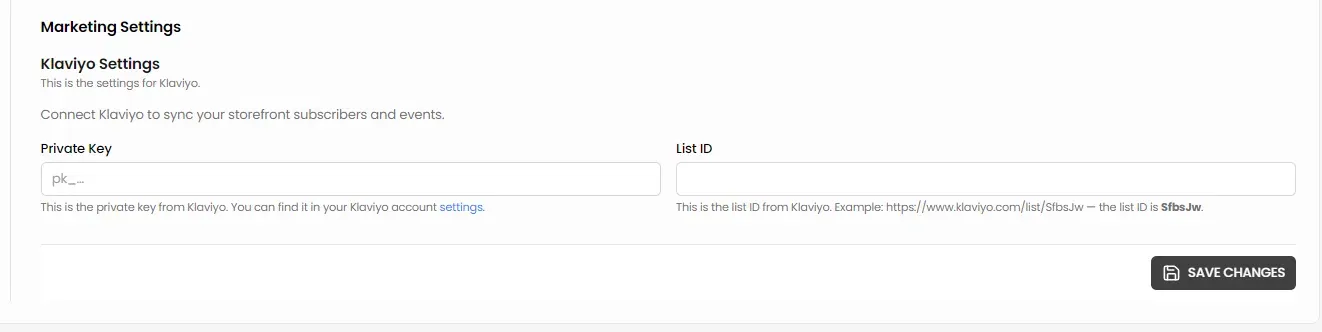
Tại Edit store → Marketing & SEO, tìm mục Marketing Settings → Klaviyo Settings:
- Private Key: dán key
pk_...vừa tạo. - List ID: dán List ID.
Bấm Save Changes. Thành công sẽ hiện thông báo “Klaviyo settings saved successfully”.
💡 Để trống 2 ô này thì store vẫn chạy bình thường, chỉ là không đồng bộ khách hàng sang Klaviyo
Tham khảo thêm:
- Hướng dẫn xác minh domain gửi email trên Klaviyo
- Hướng dẫn cài đặt Tracking Code cho cấp tài khoản và store
Nếu gặp vấn đề khi kết nối, seller vui lòng liên hệ đội ngũ support của SenPrints để được hỗ trợ.