Xu hướng bán hàng cá nhân hóa đang được nhiều Seller lựa chọn vì đáp ứng đúng nhu cầu riêng của từng khách hàng. Tính năng Custom Personalized của SenPrints giúp Seller tự xây dựng form cá nhân hóa (ô nhập chữ, danh sách chọn, upload ảnh), mỗi tùy chọn có thể cộng thêm phụ phí. Khách điền thông tin trước khi thêm vào giỏ hàng; Seller nhận thông tin này cùng đơn hàng, hoàn thiện design theo yêu cầu của khách rồi upload lên hệ thống để fulfill.
Hướng dẫn dưới đây áp dụng cho giao diện Seller Dashboard mới.
Các bước tạo Custom Personalized Campaign
Bước 1: Mở menu tạo campaign
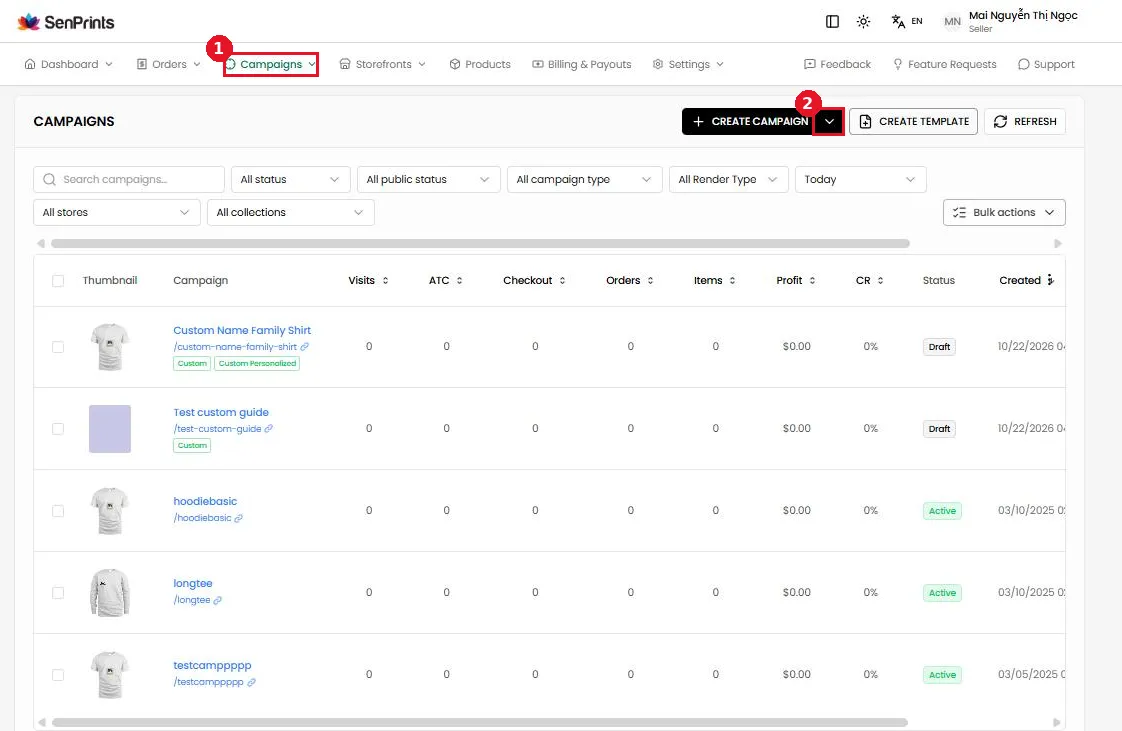
Trên thanh menu, chọn Campaigns (1). Tại trang Campaigns, bấm vào mũi tên ▾ bên cạnh nút Create Campaign (2).
Bước 2: Chọn Personalized campaign → Your own options
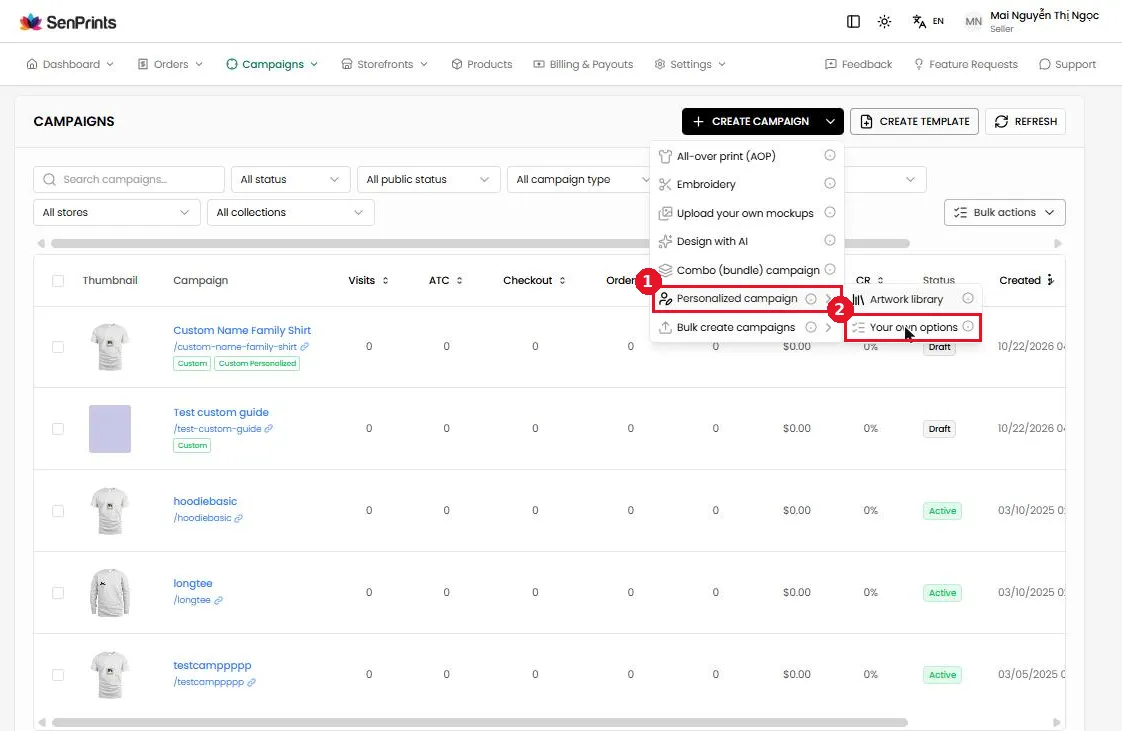
Di chuột vào Personalized campaign (1), sau đó chọn Your own options (2). Đây là kiểu campaign mà Seller tự tạo form cá nhân hóa cho khách.
Bước 3: Chọn sản phẩm
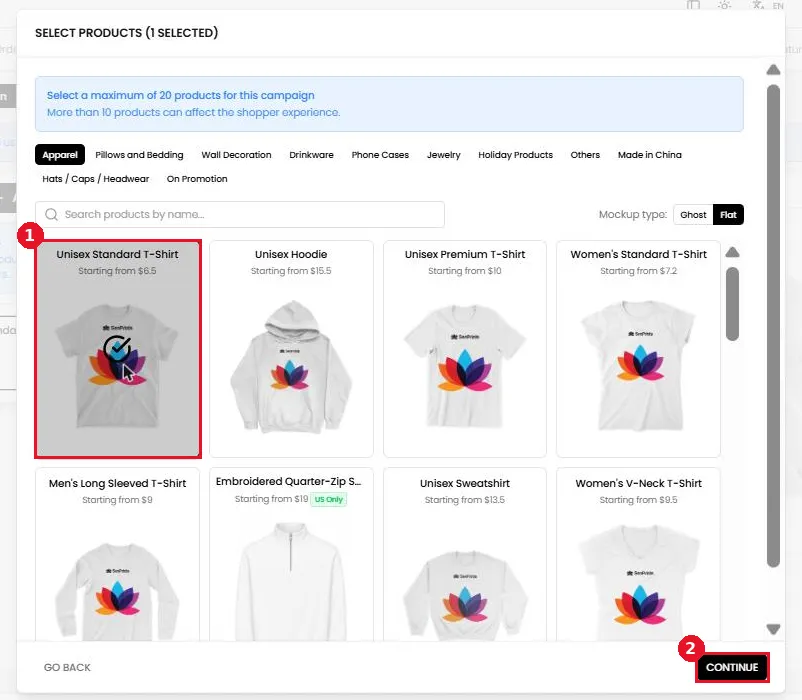
Chọn các sản phẩm muốn bán (1) theo danh mục, có thể tìm theo tên và chọn kiểu mockup Ghost hoặc Flat. Mỗi campaign tối đa 20 sản phẩm, nên giữ dưới 10 sản phẩm để khách dễ chọn. Bấm Continue (2) để tiếp tục.
Bước 4: Tab Design – Upload design
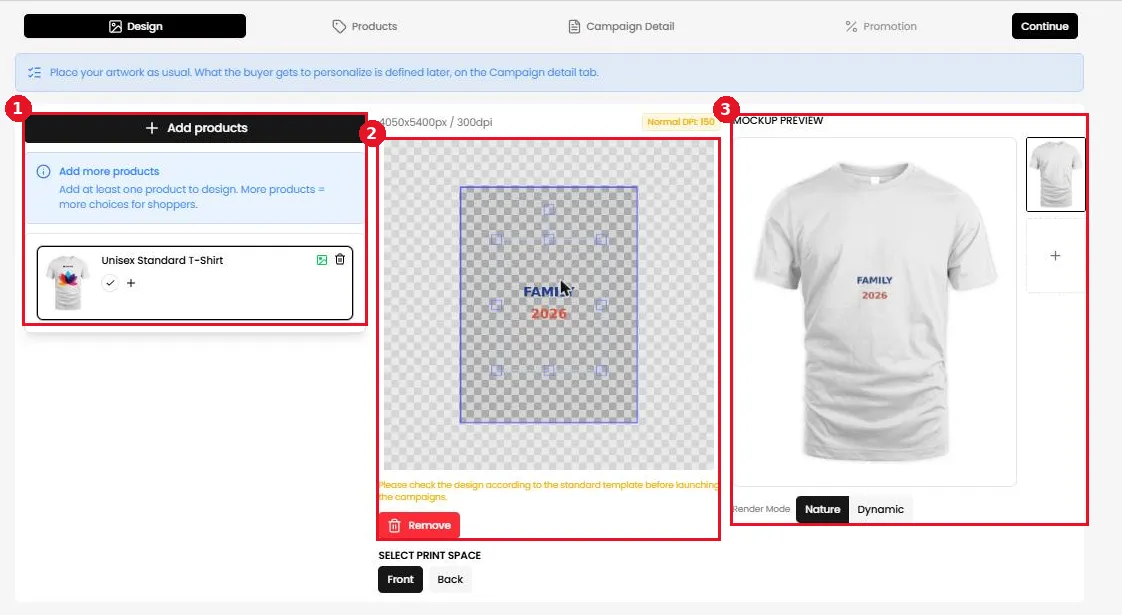
- (1) Danh sách sản phẩm: bấm Add products để thêm sản phẩm, chọn màu cho từng sản phẩm.
- (2) Khu vực đặt design: bấm Upload để tải design lên, chọn vị trí in (Front/Back) và kiểm tra chỉ số DPI.
- (3) Mockup preview: xem trước mockup, chọn Render Mode Nature hoặc Dynamic.
Lưu ý: design ở bước này là mẫu hiển thị trên store. Phần khách được cá nhân hóa sẽ được cấu hình ở tab Campaign Detail. Bấm Continue để sang bước tiếp theo.
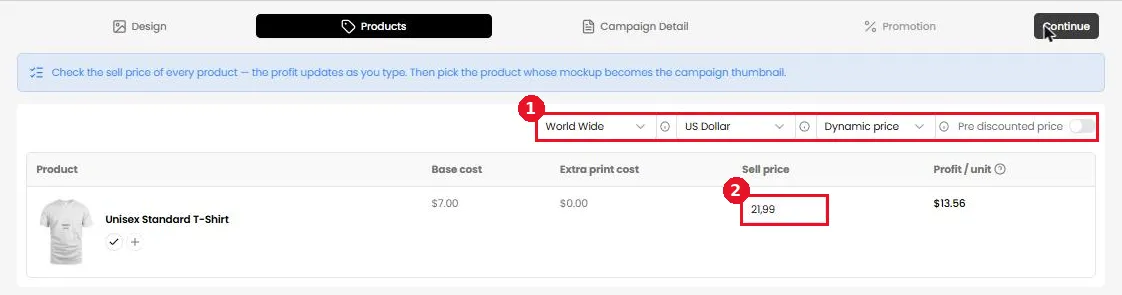
Bước 5: Tab Products – Thiết lập giá bán
- (1) Chọn khu vực bán (World Wide…), tiền tệ, kiểu giá (Dynamic price) và bật Pre discounted price nếu muốn hiển thị giá gốc.
- (2) Nhập Sell price cho từng sản phẩm, cột Profit/unit tự cập nhật lợi nhuận.
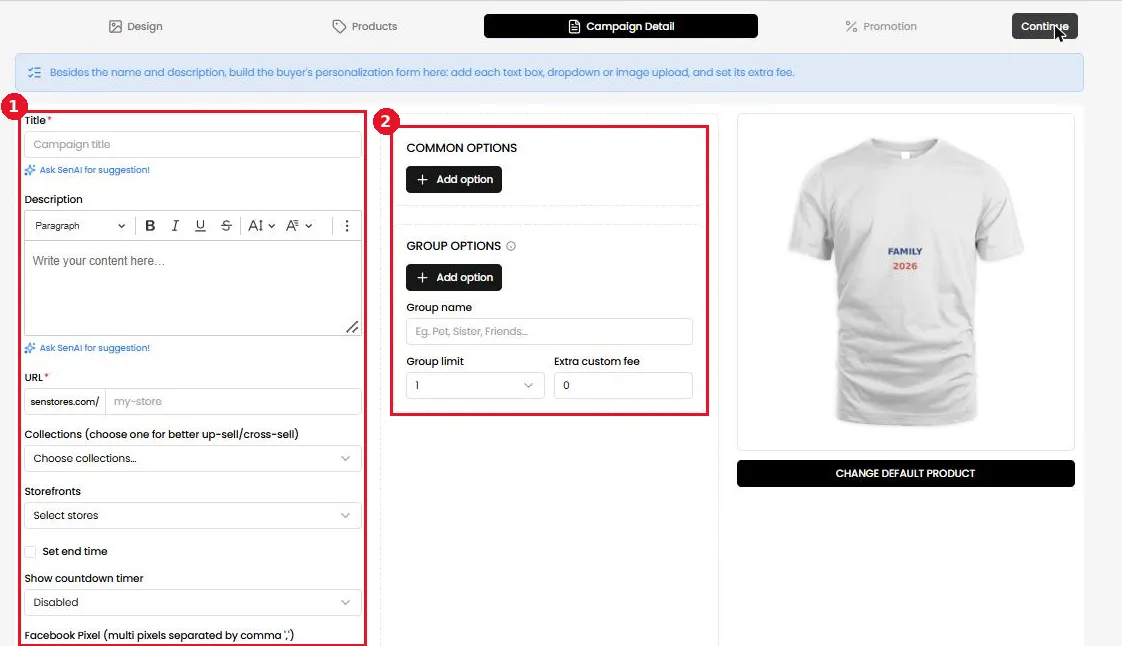
Bước 6: Tab Campaign Detail – Thông tin campaign và form cá nhân hóa
- (1) Thông tin campaign: Title, Description (có thể dùng Ask SenAI for suggestion), URL, Collections, Storefronts, thời gian kết thúc, đồng hồ đếm ngược, Facebook Pixel, Axon Pixel.
- (2) Khu vực cấu hình Custom Option, gồm Common Options và Group Options.
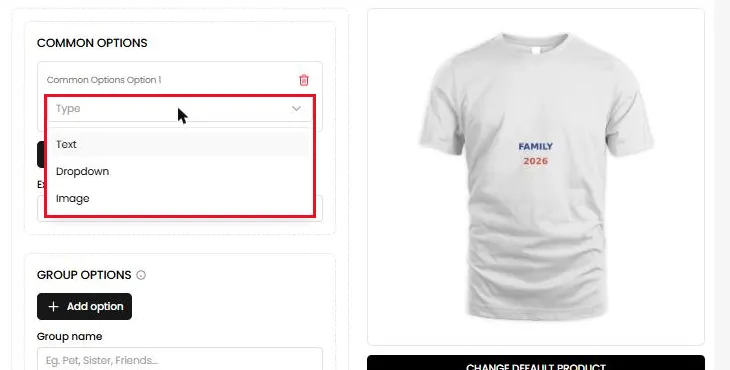
Bấm Add option và chọn kiểu option khách sẽ thấy trên store:
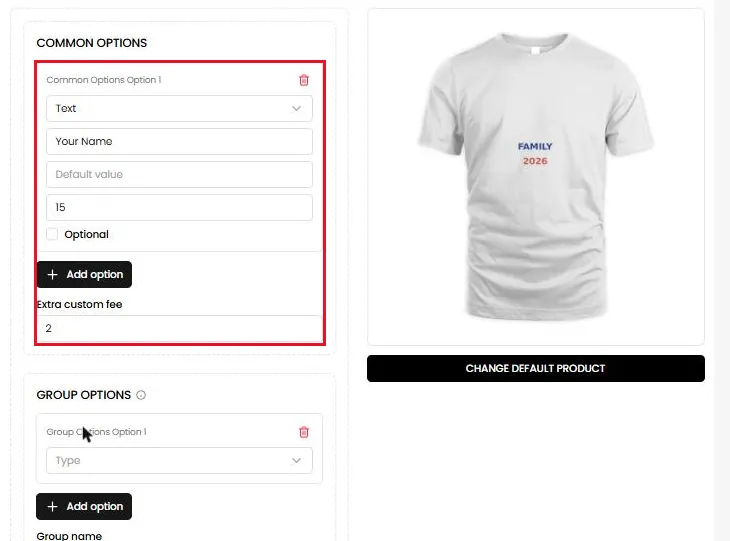
- Text: ô nhập chữ (tên, ngày tháng…). Cấu hình Label, Default value, Max length (giới hạn ký tự).
- Dropdown: danh sách giá trị để khách chọn, có thể bật Allow custom value cho phép khách tự nhập.
- Image: khách upload ảnh (ảnh thú cưng, ảnh gia đình…).
- Tick Optional nếu option không bắt buộc.
Common Options – các option chung của sản phẩm. Extra custom fee là phụ phí cộng thêm khi khách sử dụng các option này.
Group Options – nhóm option có thể lặp lại (ví dụ: Pet, Sister, Friends…):
- Group name: tên nhóm option.
- Group limit: số lượng nhóm tối đa khách có thể thêm.
- Extra custom fee: giá tùy chỉnh khi khách thêm các group option.
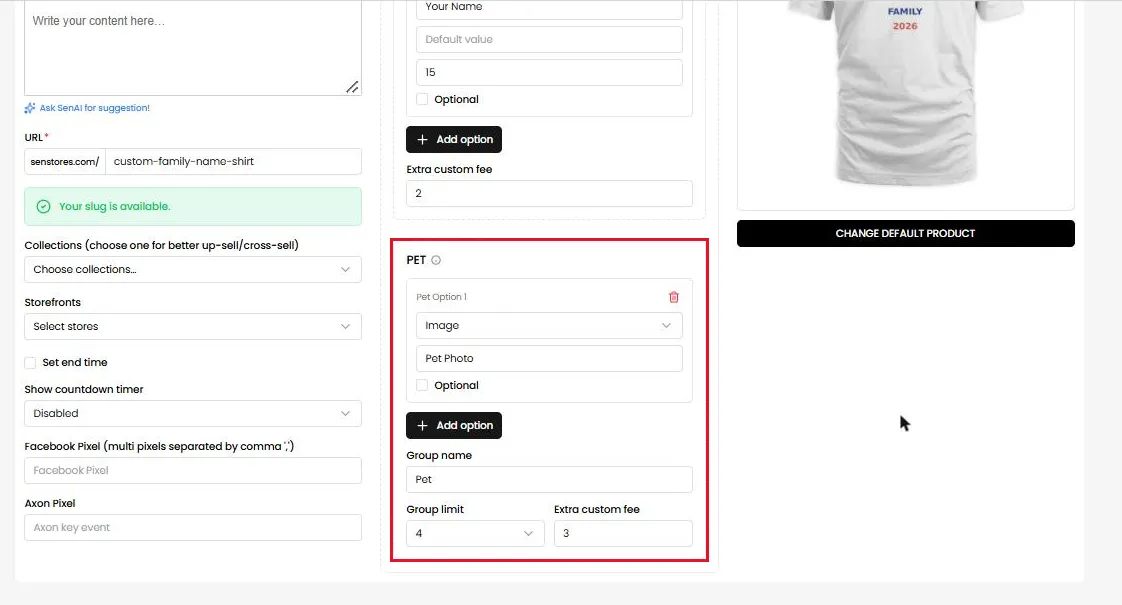
Bấm Change default product nếu muốn đổi sản phẩm hiển thị mặc định của campaign.
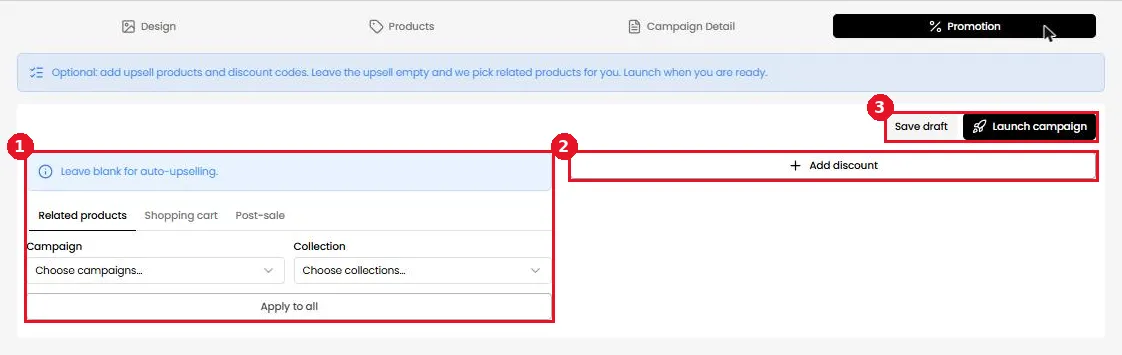
Bước 7: Tab Promotion – Khuyến mãi và Launch campaign
- (1) Upsell: cấu hình sản phẩm gợi ý ở Related products / Shopping cart / Post-sale. Để trống, hệ thống sẽ tự động gợi ý sản phẩm liên quan.
- (2) Add discount: thêm mã giảm giá cho campaign.
- (3) Bấm Launch campaign để đăng bán, hoặc Save draft để lưu nháp.
Khi đã có đơn hàng
Đơn hàng từ campaign Custom Personalized sẽ ở trạng thái fulfill Designing cho đến khi Seller hoàn thiện design. Cách xử lý:
- Vào Orders → All Orders, lọc Fulfill status (1) = Designing (2) để xem các đơn cần làm design.
- Mở đơn hàng để xem các option khách đã chọn/nhập (chữ, lựa chọn, ảnh upload).
- Thiết kế theo thông tin của khách và upload design cho từng sản phẩm trong đơn.
- Bấm Approve Design để đẩy đơn đi fulfill.
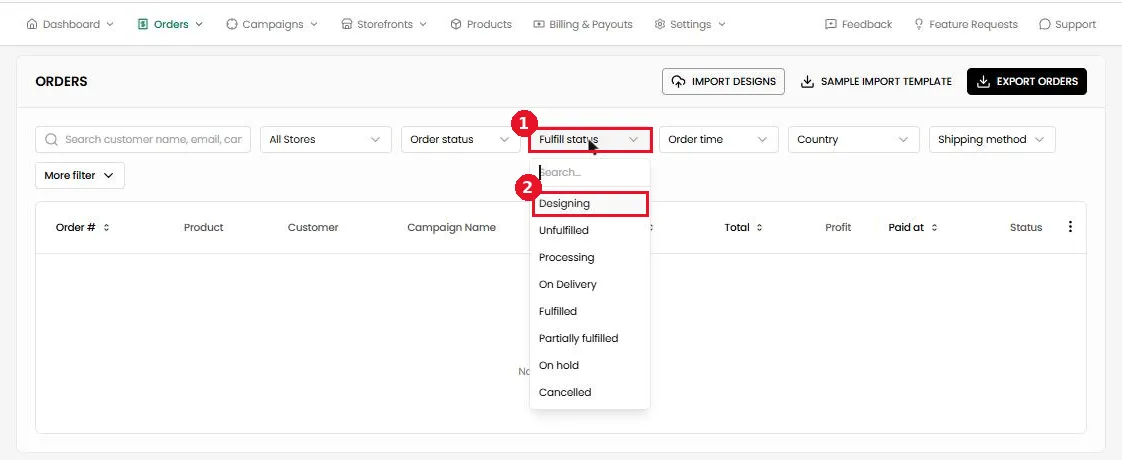
Mẹo: khi có nhiều đơn, dùng nút Import Designs ở trang Orders (tải file mẫu tại Sample Import Template) để upload design hàng loạt.