Bulk campaigns giúp Seller tạo hàng loạt campaign cùng lúc từ 1 campaign gốc có sẵn. Mỗi file artwork upload lên sẽ trở thành 1 campaign riêng, dùng lại toàn bộ sản phẩm, màu sắc và giá bán của campaign gốc.
📌 Seller cần tạo sẵn 1 campaign gốc (đã chọn sản phẩm, màu, giá bán) trước khi dùng tính năng này.
Bước 1: Mở tính năng Bulk create campaigns
Seller có thể vào tính năng này theo 1 trong 2 cách:
Cách 1: Từ trang All Campaigns
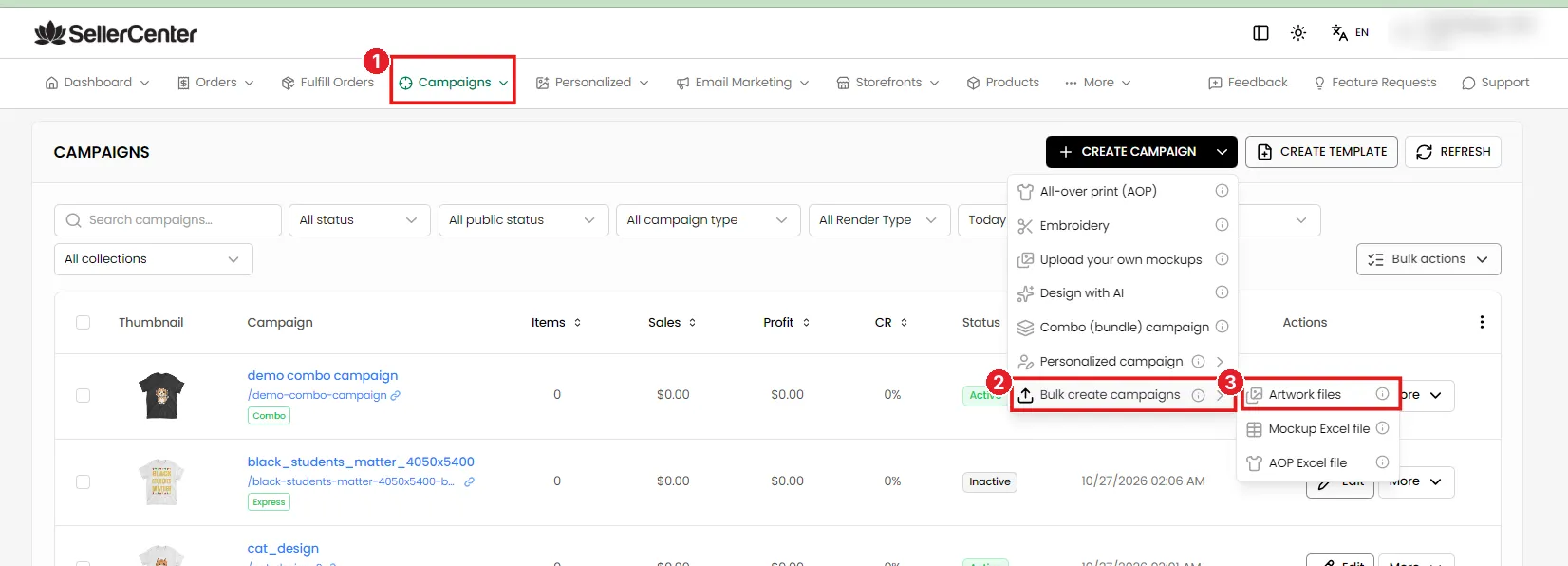
Vào Campaigns (1), bấm vào mũi tên cạnh nút Create Campaign → Bulk create campaigns (2), → Artwork files (3).
Cách 2: Từ trang Bulk Campaigns
Vào Campaigns → Bulk Campaigns → bấm Bulk from Artwork Files
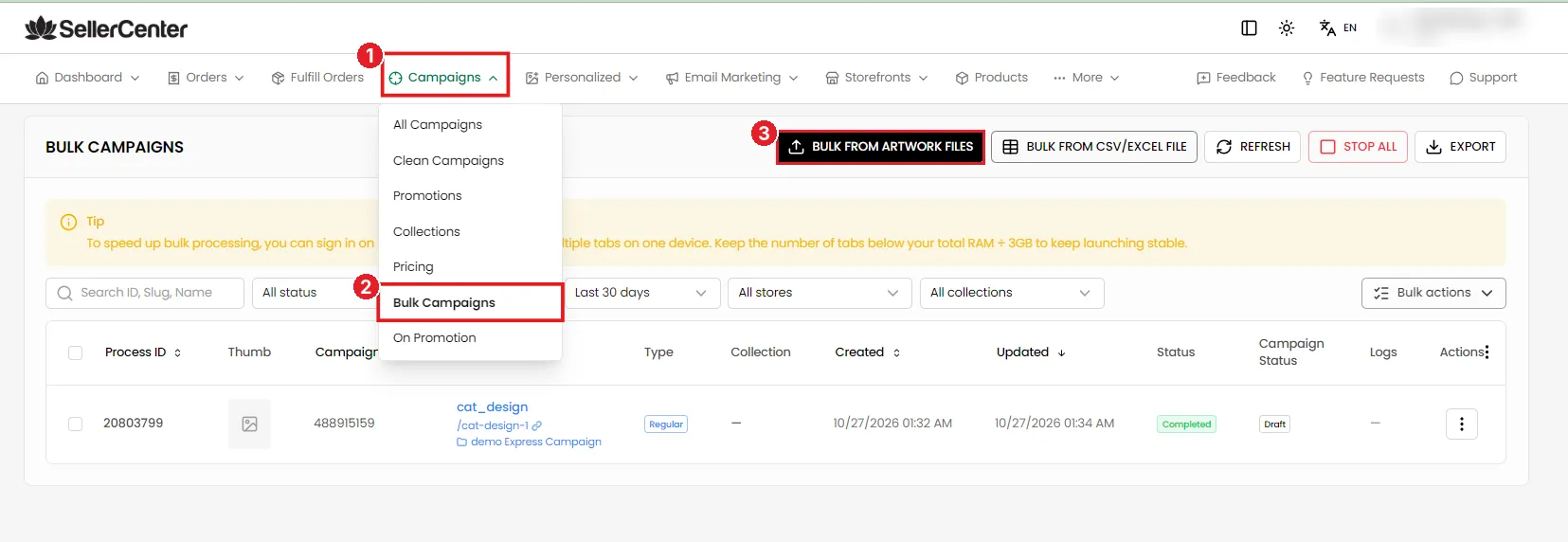
💡 Trang Bulk Campaigns cũng là nơi theo dõi tiến trình của các lần tạo campaign hàng loạt (Process ID, trạng thái, logs…).
Bước 2: Chọn campaign gốc
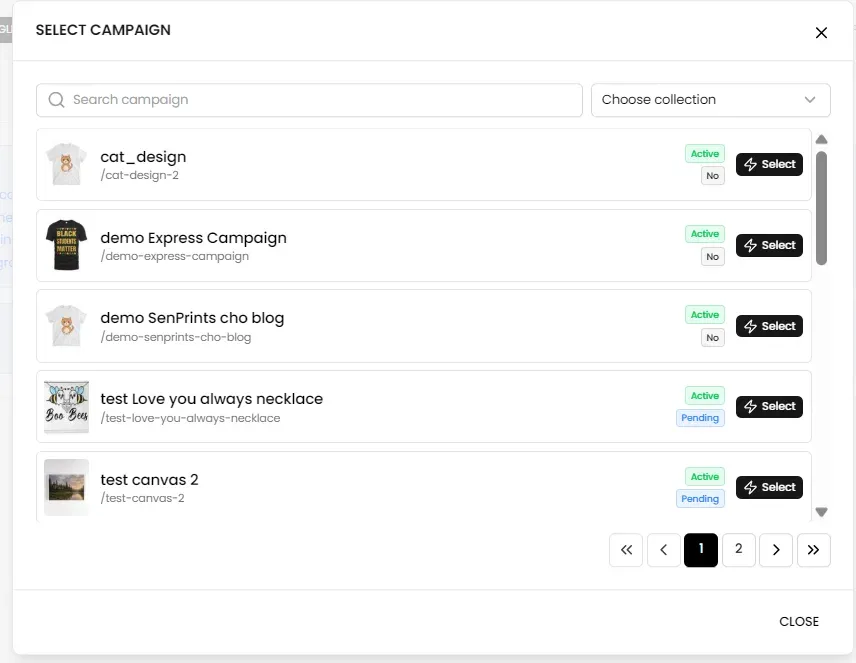
Cửa sổ Select Campaign hiện ra. Seller tìm campaign theo tên hoặc lọc theo collection, rồi bấm Select ở campaign muốn dùng làm gốc.
Bước 3: Thiết lập thông tin chung cho các campaign
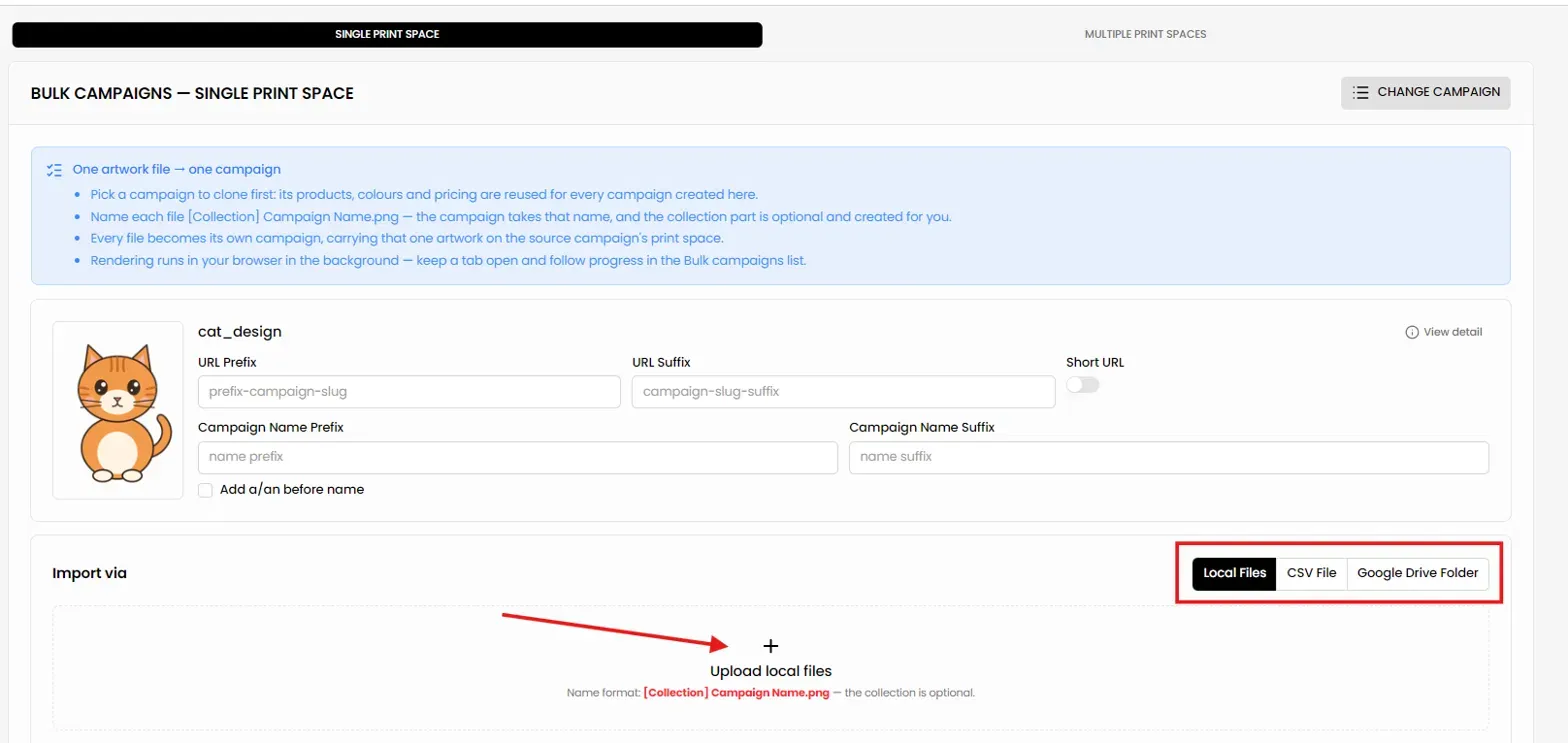
Chọn kiểu vùng in:
- Single Print Space: mỗi campaign dùng 1 artwork, in trên 1 vùng in của campaign gốc.
- Multiple Print Spaces: dành cho campaign in nhiều vùng (VD: mặt trước + mặt sau).
Sau đó điền các thông tin áp dụng chung cho tất cả campaign được tạo:
Mục | Ý nghĩa |
|---|---|
URL Prefix / URL Suffix | Thêm tiền tố hoặc hậu tố vào đường dẫn (slug) của campaign |
Short URL | Bật để rút gọn đường dẫn campaign |
Campaign Name Prefix / Suffix | Thêm chữ phía trước hoặc phía sau tên campaign |
Add a/an before name | Tự thêm “a/an” trước tên campaign |
Bước 4: Upload file artwork
⚠️ Quy tắc đặt tên file: [Collection] Campaign Name.png. Tên file sẽ trở thành tên campaign. Phần [Collection] không bắt buộc, nếu có, hệ thống sẽ tự tạo collection và đưa campaign vào đó.💡 Có nhiều file cần đổi tên? Seller dùng công cụ Bulk FileRename để đổi tên và thêm Collection hàng loạt.
Tại mục Import via, chọn 1 trong 3 cách:
1. Local Files: tải file design trực tiếp từ máy tính.
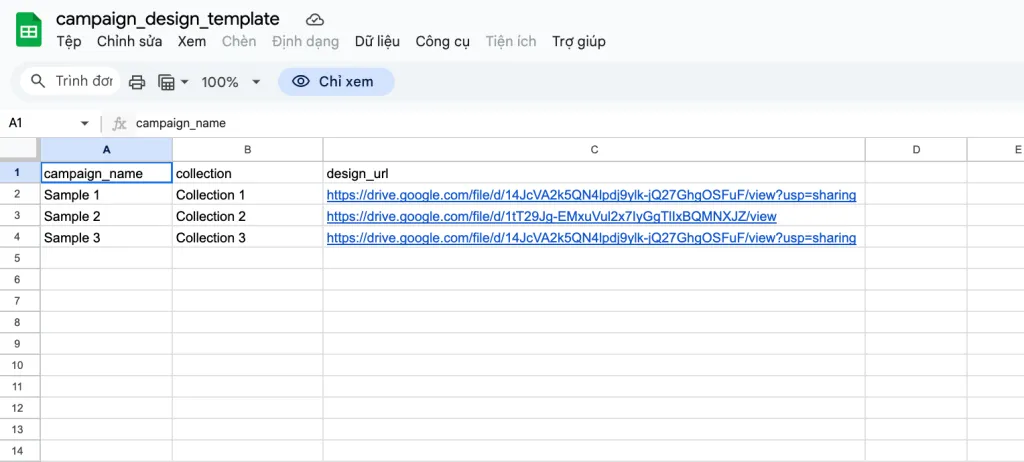
2. CSV File: upload file design bằng tệp CSV, excel
Với phương thức upload này, SenPrints có cung cấp file template để seller điền thông tin campaign title và nhập file design.

3. Google Drive Folder: Seller tạo 1 google folder chứa các file design, tên của campaign title được đặt cho tên file design trong google folder.
Seller dán link google folder vào và bấm Get designs
⚠️ Lưu ý: thư mục Google Drive cần được chia sẻ công khai (Anyone with the link) để hệ thống lấy được file design.

Bước 5: Theo dõi tiến trình
Hệ thống sẽ tạo campaign và render mockup ngay trên trình duyệt. Seller giữ nguyên tab đang mở cho đến khi hoàn tất, và theo dõi tiến trình tại Campaigns → Bulk Campaigns.
Nếu gặp vấn đề trong quá trình tạo campaign hàng loạt, Seller vui lòng liên hệ đội ngũ support của SenPrints để được hỗ trợ.