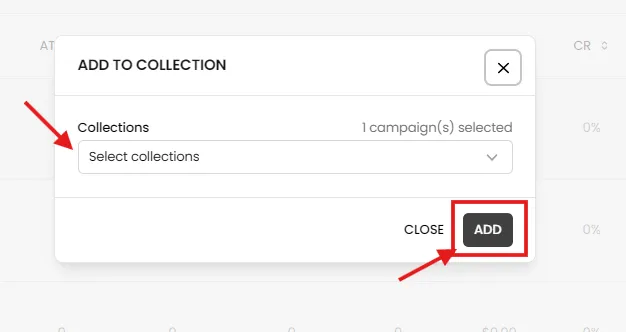
Collection: dùng để quản lý campaign theo chủ đề (niche) hoặc theo các loại sản phẩm. Khi chúng ta đưa campaign vào collection, điều này sẽ giúp chúng ta upsell tốt hơn khi có thể tối ưu được từ khóa tìm kiếm theo collection.
Seller có thể tạo tên collection theo mong muốn của mình. Việc tạo tên collection chuẩn Sen để áp dụng khi seller muốn lấy campaign bán chéo, do đó, tạo tên collection chuẩn Sen sẽ lấy được campaign về dễ dàng, đồng thời phục vụ việc upsell khi muốn bán chéo tiếp lên market place, tối ưu tìm kiếm hơn.
Seller có thể tham khảo danh mục đặt tên cho Collection tại đây: https://blog.senprints.com/docs/danh-muc-collection
1. Tạo Collection
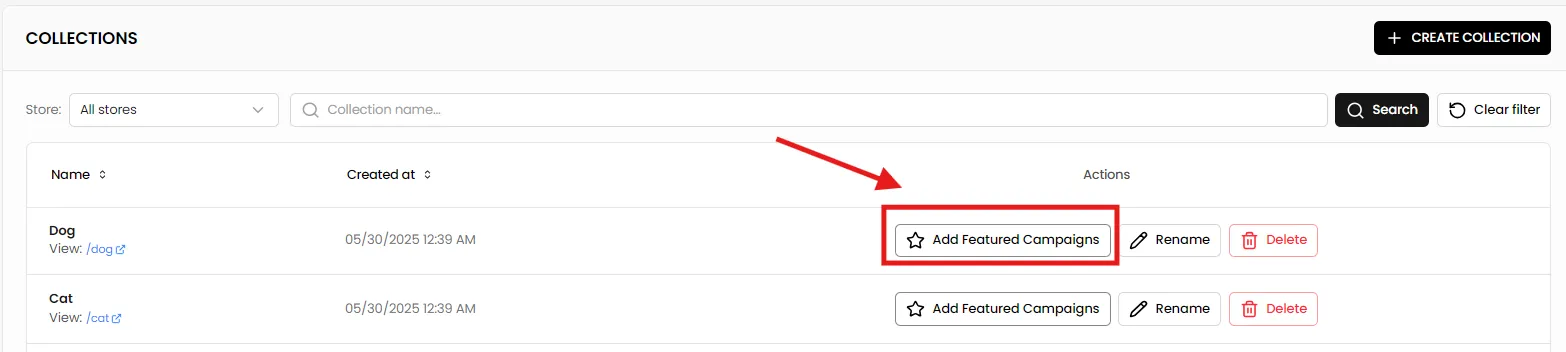
Trên dashboard, Menu Campaigns > Collections
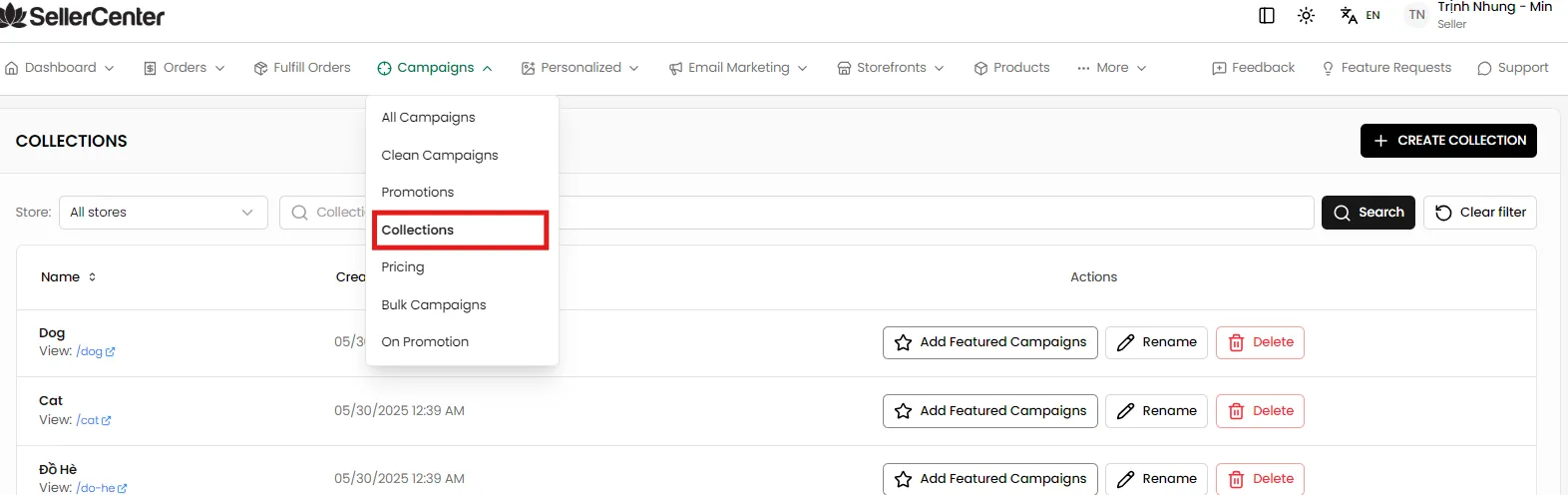
Giải thích các mục:
- Create Collection: tạo collection mới.
- Store: lọc collection theo từng store. Mặc định là tất cả store.
- Collection name: gõ tên collection cần tìm.
- Search: tìm theo tên collection đã nhập.
- Clear filter: xóa bộ lọc, quay về danh sách đầy đủ.
- Name / View: tên collection và đường dẫn trên store. Bấm vào biểu tượng ↗ để mở trang collection.
- Created at: ngày tạo collection. Bấm mũi tên để sắp xếp.
- Add Featured Campaigns: thêm campaign nổi bật vào collection, các campaigns này seller có thể sắp xếp thứ tự để ưu tiên hiển thị trong collection.
- Rename: đổi tên collection.
- Delete: xóa collection.
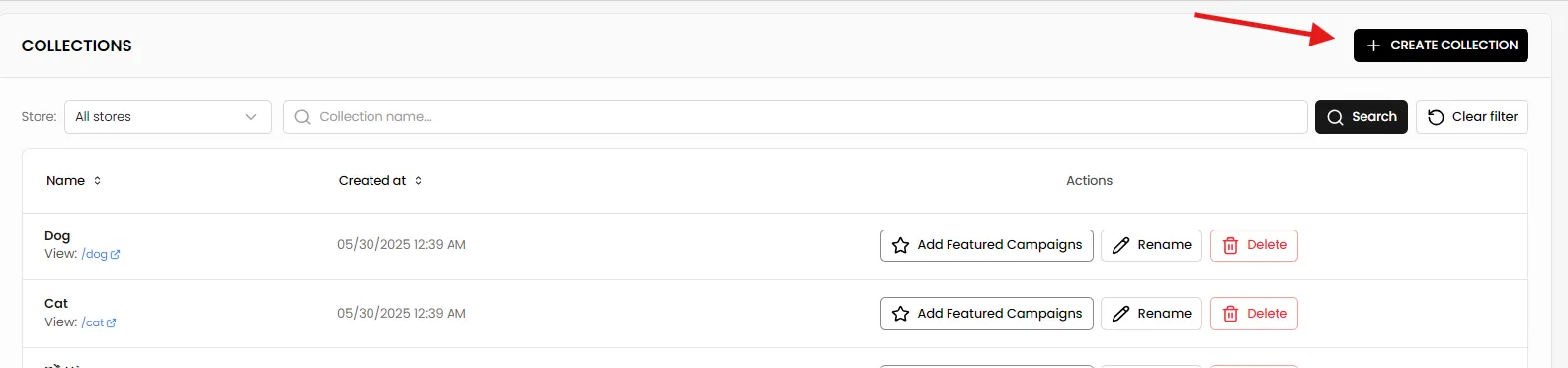
Cách tạo Collection mới:
- Ấn "Create Collection"
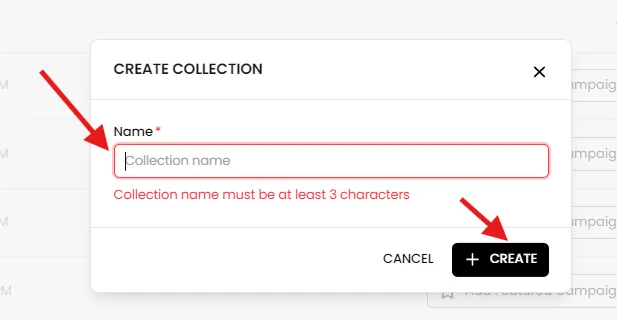
- Nhập tên và bấm “+ CREATE”
2. Thêm campaign vào collection (thêm từ collection)
- Chọn Add Featured Campaigns
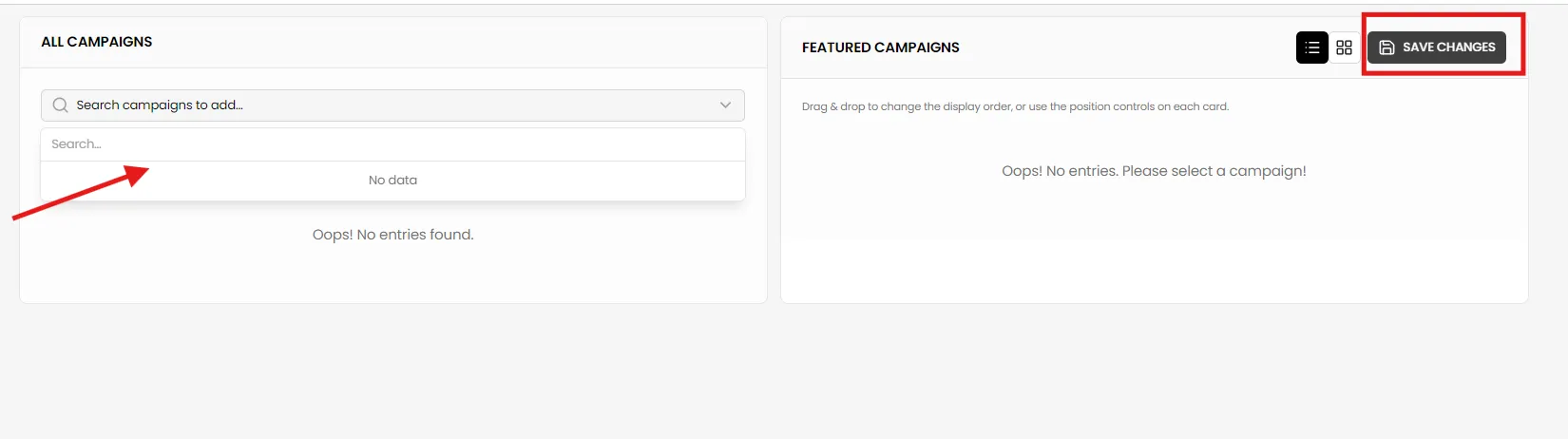
- Gõ key word của campaign muốn chọn --> Click chọn campaign
- Ấn save changes
3. Add campaign vào collection (thêm từ bên ngoài campaign)
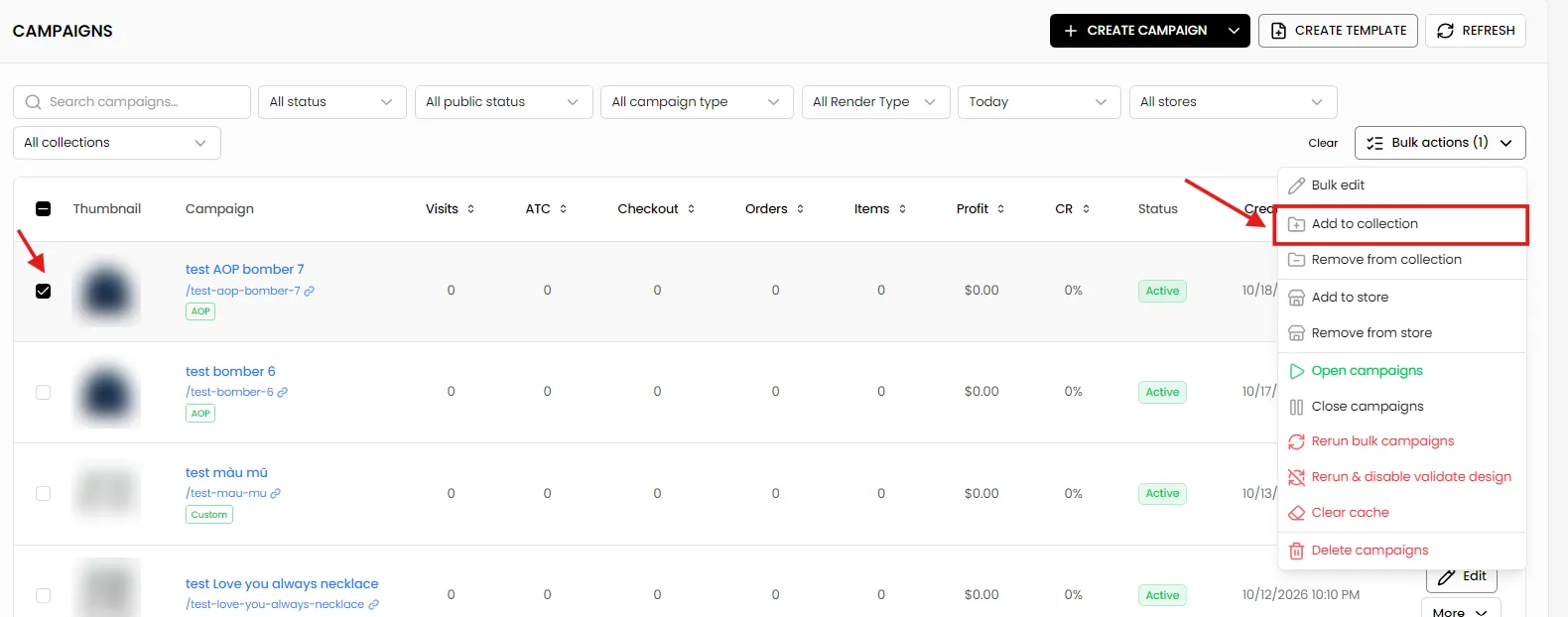
- Tích chọn các campaign cần add vào collection
- Ấn Bulk actions
- Add to collection
- Gõ chọn collection muốn add
- Click chọn và ấn ADD