SenPrints cho phép seller kết nối cổng thanh toán riêng cho store, giúp tiền bán hàng về thẳng tài khoản của seller. Hiện SenPrints hỗ trợ 3 cổng: PayPal, Stripe và Airwallex.
Bước 1: Vào trang Payment Gateways
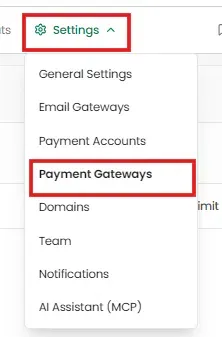
Trên thanh menu, chọn Settings, rồi chọn Payment Gateways.
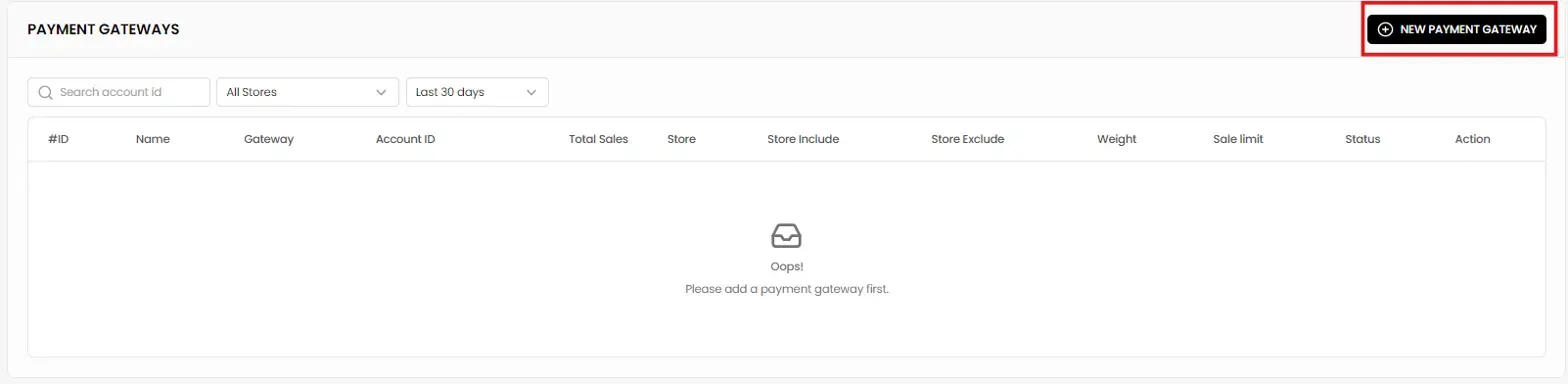
Bấm New Payment Gateway để thêm cổng thanh toán.
Bước 2: Điền thông tin chung
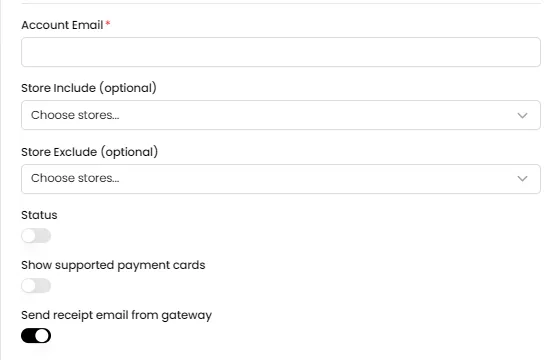
Tại cửa sổ Create Payment Gateway, chọn Gateway (PayPal, Stripe hoặc Airwallex), rồi điền các thông tin chung cho cả 3 cổng:
Mục | Ý nghĩa |
|---|---|
Account Email (bắt buộc) | Email tài khoản PayPal, Stripe hoặc Airwallex |
Store Include (không bắt buộc) | Chỉ áp dụng cổng này cho các store được chọn |
Store Exclude (không bắt buộc) | Không áp dụng cổng này cho các store được chọn |
Status | Bật On để kích hoạt cổng thanh toán |
Send receipt email from gateway | Cổng thanh toán gửi email biên nhận cho khách (mặc định bật) |
⚠️ Status mặc định đang tắt. Nhớ bật lên, nếu không cổng thanh toán sẽ không hoạt động.
Bước 3: Nhập thông tin kết nối (Configs)
Mỗi cổng cần thông tin khác nhau:
🔹 PayPal
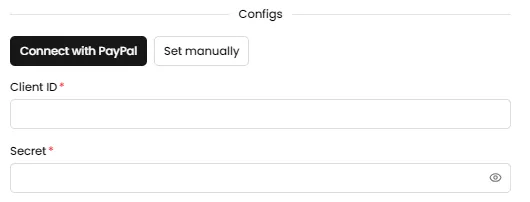
- Bấm Connect with PayPal để đăng nhập và liên kết tự động (khuyên dùng).
- Hoặc bấm Set manually để nhập thủ công Client ID và Secret. Xem cách lấy Client ID và Secret Key PayPal.
- Show supported payment cards: bật để hiển thị biểu tượng các loại thẻ được hỗ trợ ở trang checkout.
🔹 Stripe
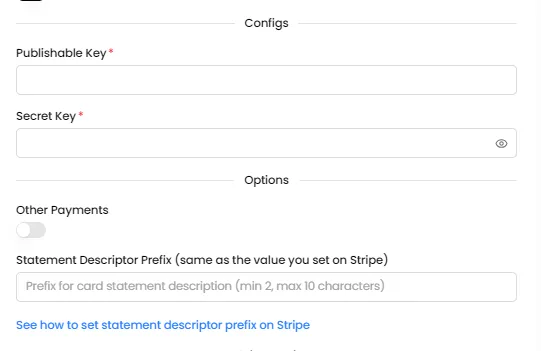
- Publishable Key và Secret Key: lấy trong tài khoản Stripe. Xem cách lấy key Stripe.
- Other Payments (Options): bật nếu muốn hỗ trợ thêm các phương thức thanh toán khác của Stripe.
- Statement Descriptor Prefix: tiền tố hiển thị trên sao kê thẻ của khách (2 đến 10 ký tự), phải trùng với giá trị đã cài trên Stripe. Xem hướng dẫn qua link See how to set statement descriptor prefix on Stripe ngay dưới ô nhập.
🔹 Airwallex
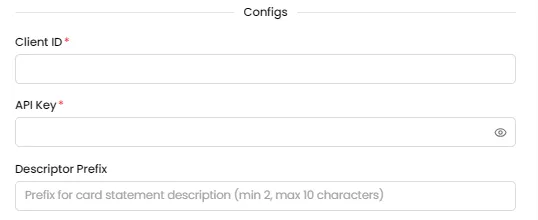
- Client ID và API Key: lấy trong tài khoản Airwallex.
- Descriptor Prefix (không bắt buộc): tiền tố hiển thị trên sao kê thẻ của khách (2 đến 10 ký tự).
Bước 4: Cài đặt nâng cao (không bắt buộc)
Mục | Ý nghĩa |
|---|---|
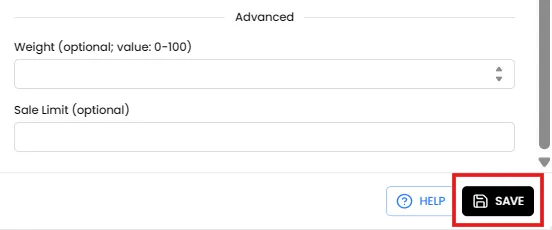
Weight (0–100) | Mức ưu tiên của cổng khi có nhiều cổng cùng loại |
Sale Limit | Giới hạn doanh số tối đa qua cổng này |
Bấm Save để hoàn tất.
Bước 5: Kích hoạt và kiểm tra
Sau khi cài đặt thành công, Seller có thể vào Payment Gateways để kiểm tra trạng thái của cổng thanh toán. Đảm bảo rằng PayPal hoặc Stripe đang ở trạng thái ON để hệ thống có thể xử lý thanh toán.
Kiểm tra trên store
Seller nên tự kiểm tra như một khách hàng để chắc cổng thanh toán hoạt động:
- Mở store đã gắn cổng thanh toán, thêm một sản phẩm vào giỏ hàng và đi tới trang Checkout.
- Kiểm tra cổng thanh toán (PayPal, Stripe hoặc Airwallex) có hiển thị ở bước thanh toán không.
- Bấm chọn cổng thanh toán, kiểm tra cửa sổ đăng nhập PayPal hoặc ô nhập thẻ mở ra bình thường.
💡 Nếu đã dùng Store Include/Exclude, kiểm tra đúng store được chọn. Store bị loại trừ sẽ không hiển thị cổng này.
Cổng nào hiển thị ở trang checkout?
Hệ thống tự hiển thị cổng thanh toán theo cấu hình của seller:
- Chỉ bật Airwallex: checkout hiển thị Airwallex.
- Bật cả Stripe và Airwallex: checkout ưu tiên hiển thị Stripe.
Quản lý cổng thanh toán
Các cổng đã thêm hiện trong bảng Payment Gateways, gồm Gateway, Account ID, Total Sales, Store, Weight, Sale limit, Status… Seller có thể tìm theo Account ID, lọc theo store hoặc thời gian, và chỉnh sửa cổng ở cột Action.
Nếu cần hỗ trợ thêm, seller vui lòng liên hệ đội ngũ support của SenPrints.