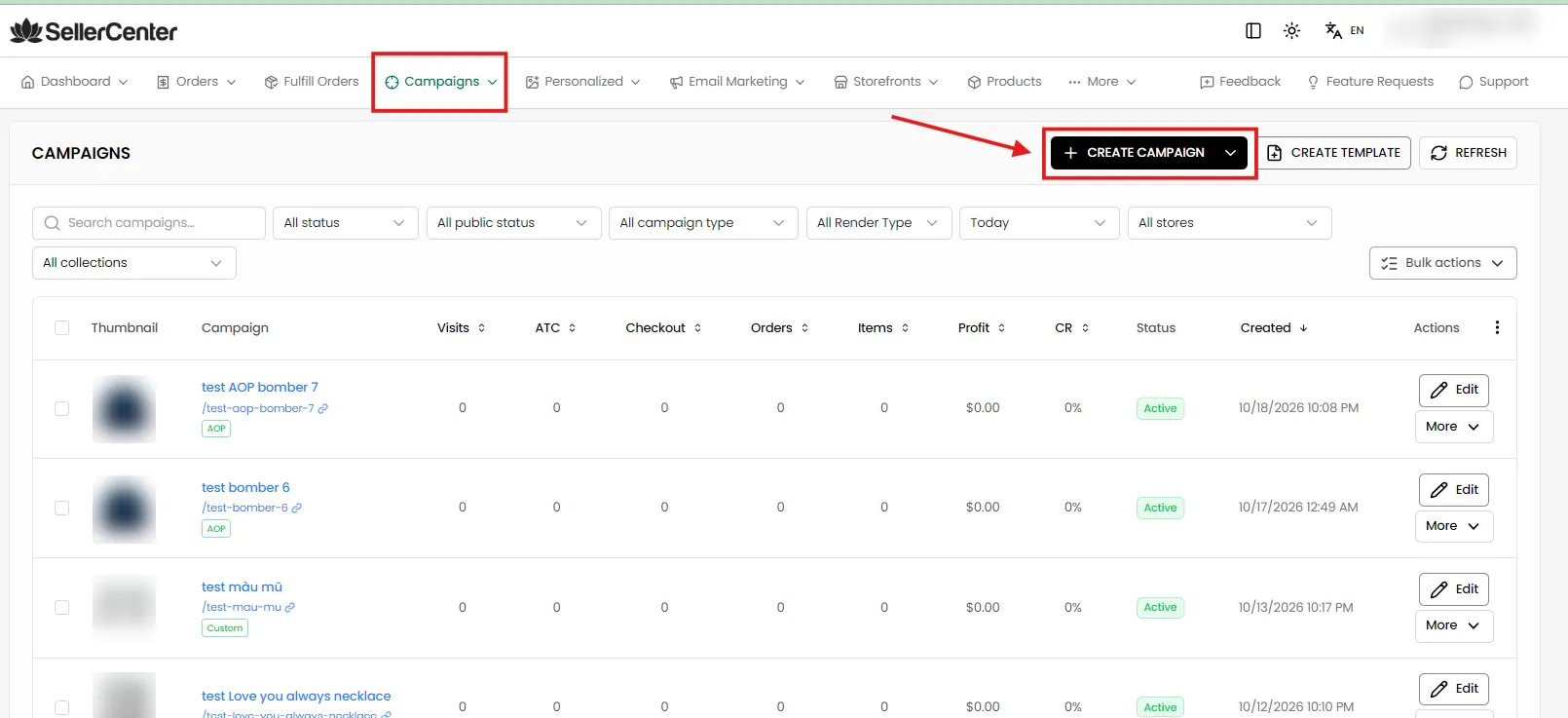
Bước 1: Trên giao diện Dashboard, chọn mục Campaign, ấn vào Create Campaign.
Bước 2: Chọn các sản phẩm để lên campaign.
Tại giao diện Design
- Chọn được tối đa 20 sản phẩm (quá 10 sản phẩm sẽ ảnh hưởng đến trải nghiệm mua sắm).
- Mockup type: Ghost là 3D (upload chậm hơn nhưng hình ảnh đẹp hơn), Flat là 2D (upload nhanh hơn nhưng không đẹp bằng Ghost).
Các dòng sản phẩm hiện có của SenPrints bao gồm:
- Apparel: các sản phẩm T-shirt, Hoodie, Sweatshirt, Hawaii, … 2D và 3D
- Pillows and Bedding: chăn, gối
- Wall Decoration: Poster, Canvas
- Drinkware: Tumbler, Mug
- Phone Cases: ốp điện thoại (hiện tại chỉ có ốp iPhone)
- Jewelry: trang sức
- Holiday Products: các sản phẩm Ornament, Stocking
- Others: các sản phẩm Thiệp, Tote Bag, Mats, Curtain, …
- Made in China: Cap, Mat, …
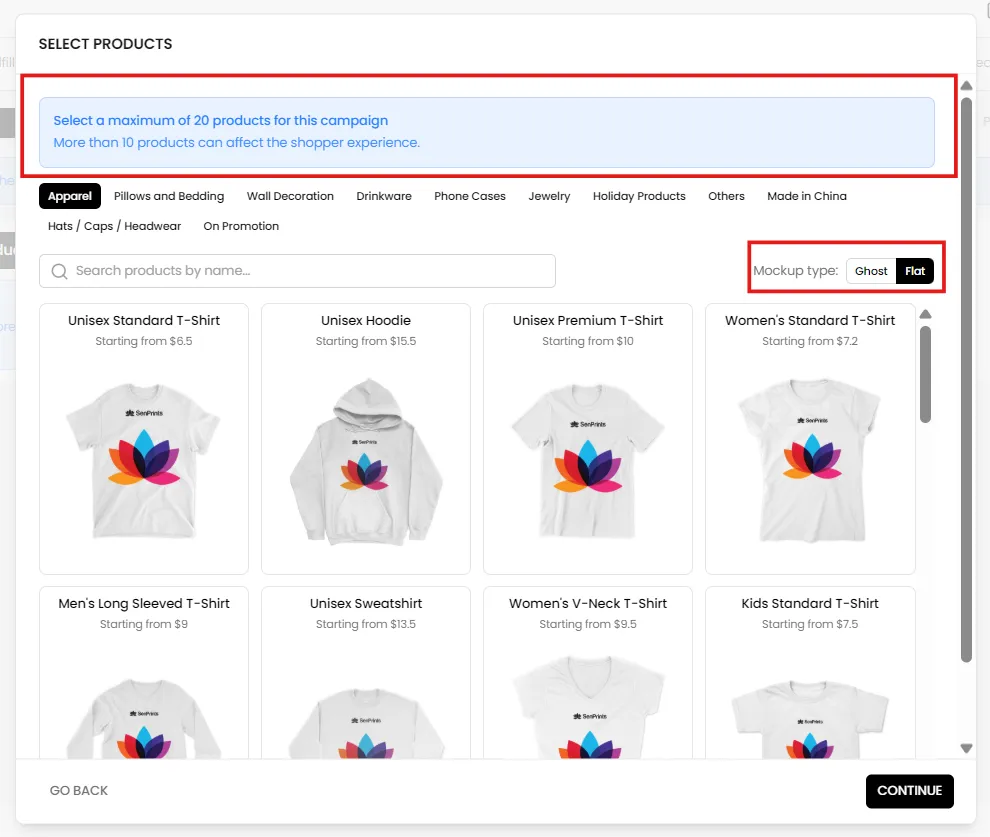
Tích chọn sản phẩm seller muốn bán
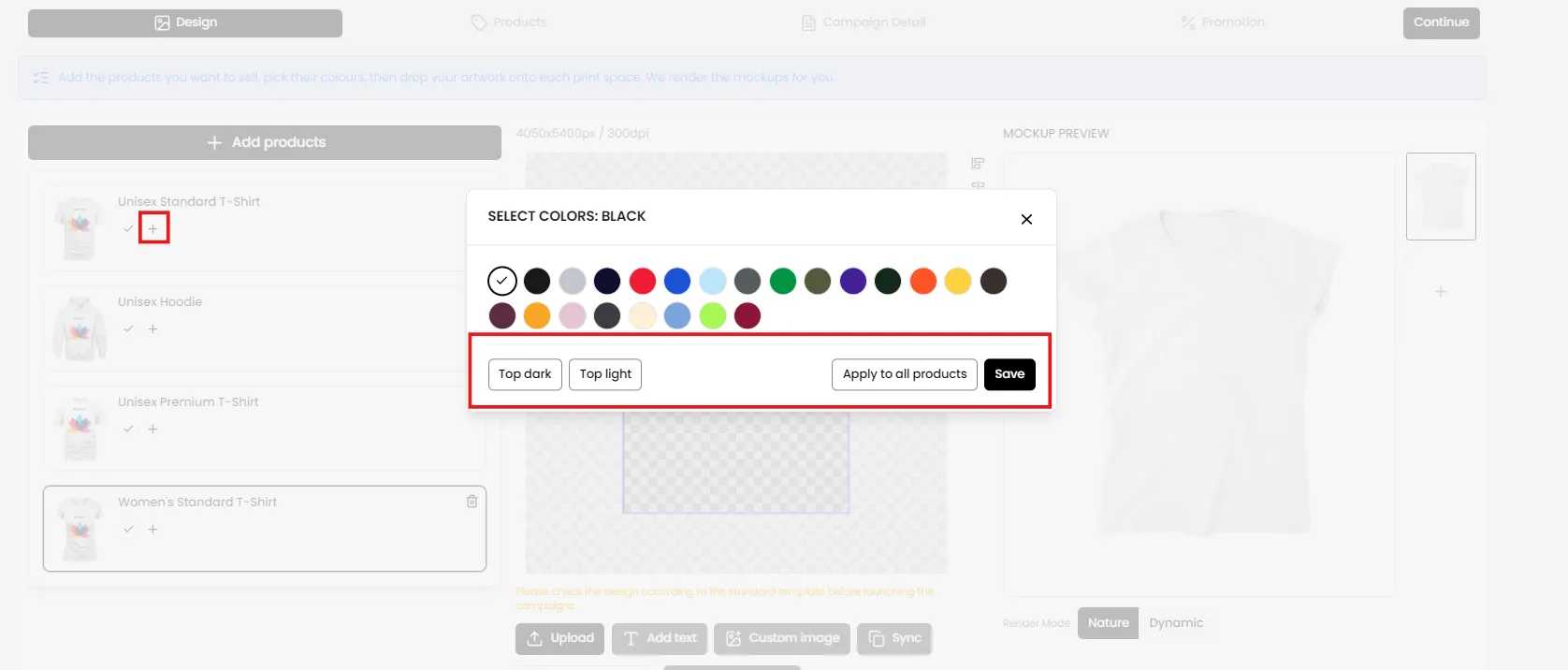
Chọn màu sản phẩm:
- Có thể chọn Top Light (những tone màu sáng), Top Dark (những tone màu tối), tối đa 10 màu, và Apply to all products (áp dụng cho tất cả sản phẩm).
- Có thể chọn màu mặc định bằng cách tích vào ô màu đó.
- Chọn Save
Bước 3: Upload design vào những mockup sản phẩm đã chọn để lên campaign.
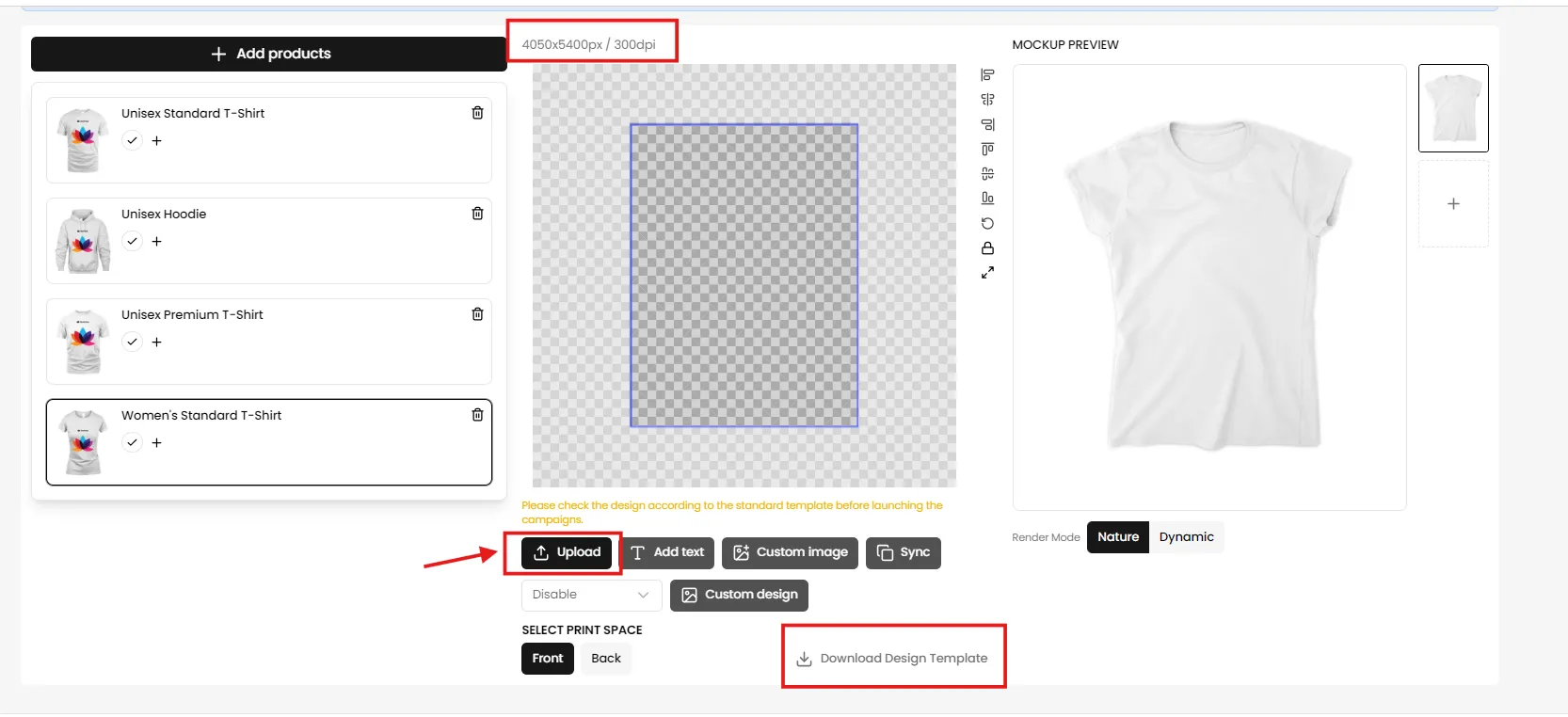
- Các artwork phải có dung lượng nhỏ hơn 50MB và đúng DPI theo template quy định (seller có thể xem kích thước và download design template để upload file chính xác nhất). File PNG lớn hơn 50MB cần chuyển sang định dạng JPG và đảm bảo nhỏ hơn 50MB.
- Render mode: Nature là tự nhiên, Dynamic là sinh động (nên chọn).
- Chọn vùng in: Front (mặt trước) / Back (mặt sau). Để in cả 2 mặt, ấn Front để chọn design in mặt trước, sau đó ấn Back để chọn design in mặt sau. Xem lưu ý khi sản phẩm có nhiều vùng in tại Lưu ý khi upload thiết kế.
- Tính năng Custom Image: seller có thể upload file ảnh của mình để sản phẩm mang tính cá nhân hóa.
- Tính năng Add Text: seller có thể custom text theo nhu cầu.
- Sau khi dùng tính năng Custom Image / Add Text, ấn Sync để đồng bộ các sản phẩm.
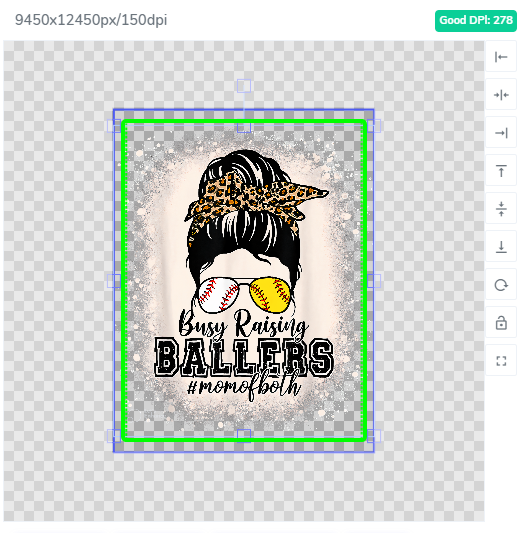
Lưu ý: Khi up design, design cần in phải nằm trong phần line xanh (vùng in an toàn, hiển thị tối ưu design). Phần nằm ngoài vùng in an toàn sẽ được Supplier crop theo template của sản phẩm (minh họa ảnh bên dưới).
Bước 4: Điều chỉnh thông tin lên campaign.
Tại giao diện Products
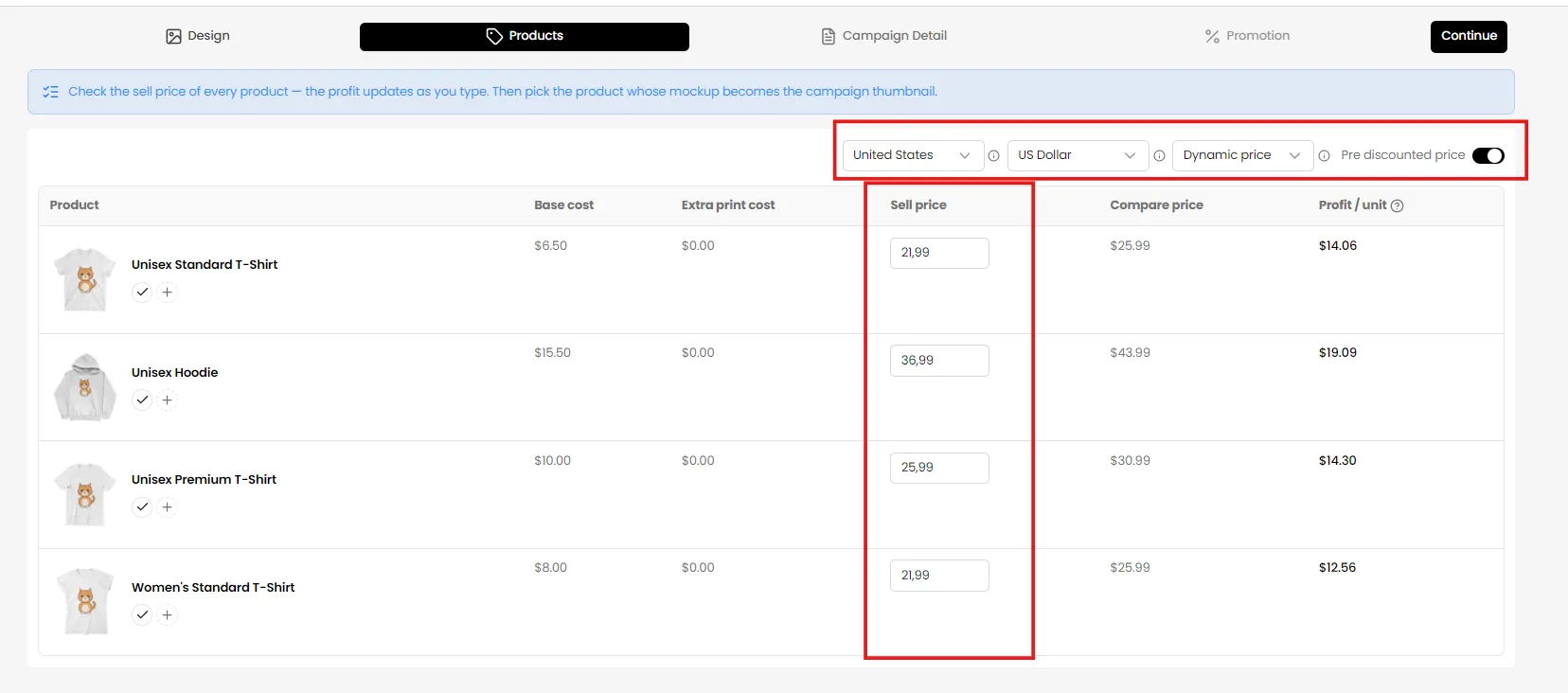
- Chọn vị trí thị trường: Europe / United States / Canada / Worldwide
- Đơn vị tiền tệ: US Dollar / Euro
- Chế độ định giá để ước tính lợi nhuận của seller: Dynamic price (biến động giá), Fixed price (cố định giá)
- Pre discounted price: hiện giá chiết khấu trước để tăng kích cầu
- Base cost: giá gốc
- Extra print cost: phí in thêm 1 mặt / 2 mặt
- Sell price: giá bán lẻ (có thể điều chỉnh)
- Compare price: giá so sánh, hiện sau khi bật Pre discounted price
- Profit/unit: lợi nhuận, được tính bằng giá bán - base cost - processing fee (đã bao gồm 6.5% phí platform)
Sau khi điều chỉnh xong các thông tin trên, chọn Continue để tiếp tục.
Tại giao diện Campaign Detail
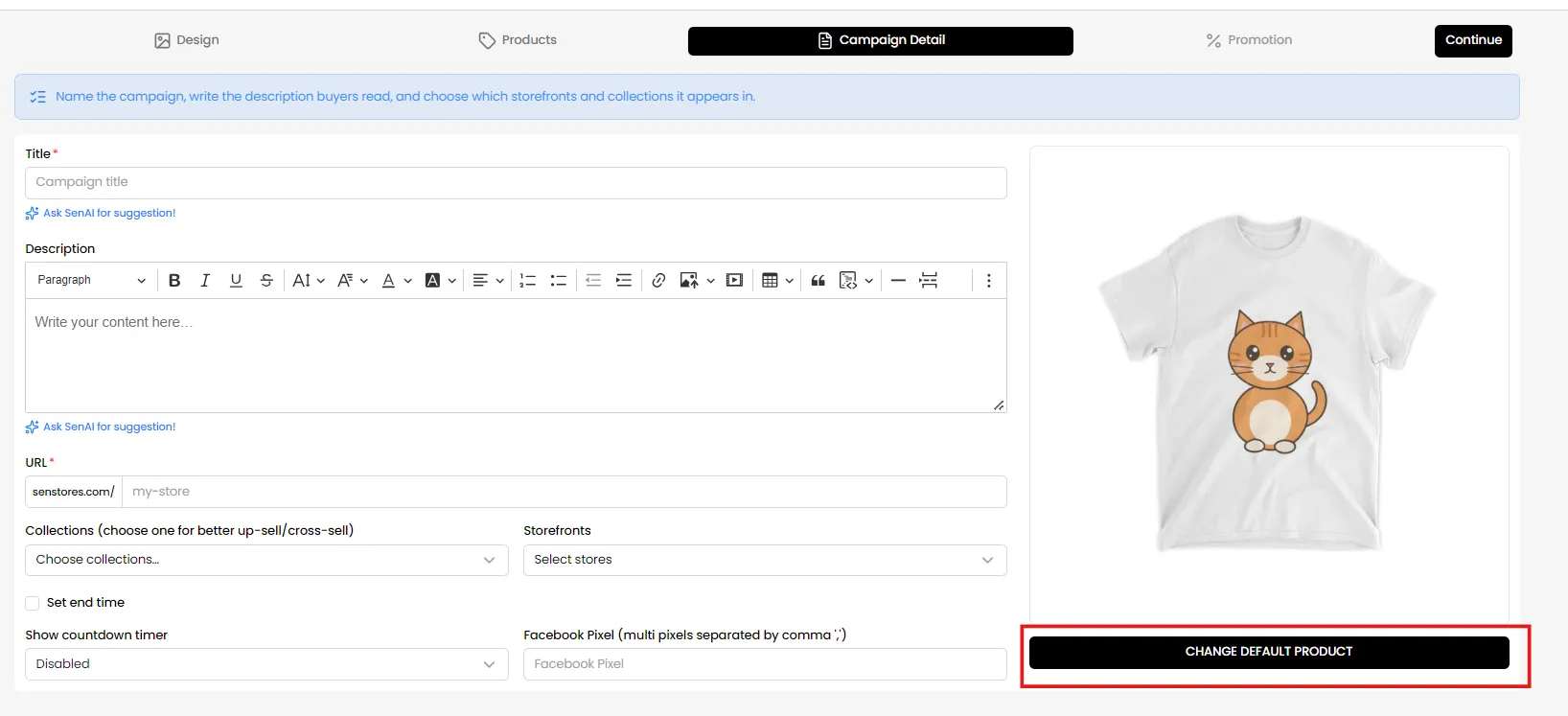
- Title: đặt tiêu đề ngắn gọn, sát nghĩa
- Description: mô tả về sản phẩm (có thể để trống)
- URL: hiển thị campaign xem trước (mặc định là domain của Sen)
- Collections: chọn bộ sưu tập để tăng tỉ lệ upsell và bán chéo
- Storefronts: chọn store (có thể để trống)
- Set end time: cài thời gian kết thúc khuyến mại
- Show countdown timer: hiển thị đồng hồ đếm ngược để kích cầu
- Facebook Pixel: nhiều pixel được phân tách bằng dấu phẩy ','
Có thể thay đổi sản phẩm hiển thị ở mục Change default product.
Sau khi đã điền đầy đủ thông tin, chọn Continue để tiếp tục.
Tại giao diện Promotion
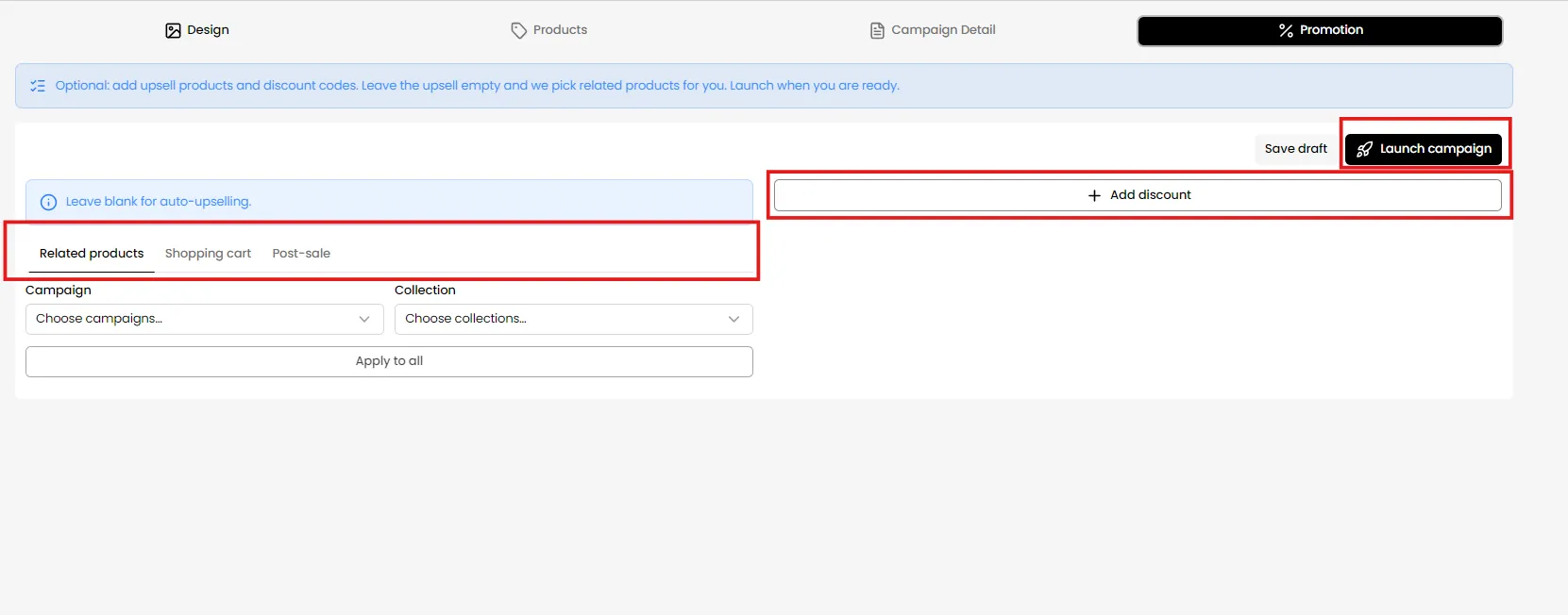
- Bỏ trống để upsell tự động, hoặc seller có thể chọn campaign và collection để upsell hiển thị lần lượt ở 3 vị trí: Related products (khi khách hàng kéo xuống dưới trang), Shopping cart (trong giỏ hàng), Post-sale (sau khi thanh toán xong).
- Có thể chọn mã giảm giá riêng cho campaign khi ấn vào Add discount.
Kiểm tra lại toàn bộ thông tin, sau đó chọn Launch Campaign.
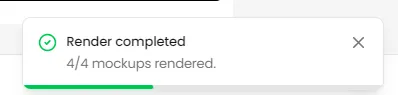
Lưu ý: Chỉ Launch Campaign sau khi render completed. Khi render xong, hệ thống sẽ thông báo như hình bên dưới.
Bước 5: Kiểm tra lại hiển thị campaign trên website.
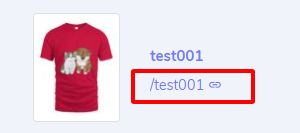
Sau khi launch campaign thành công, quay lại mục Campaign, ấn vào link bên dưới tên campaign để xem campaign hiển thị trên website.
Ẩn bớt màu / size của sản phẩm trong campaign
Áp dụng cho cả campaign thường và Custom Campaign.
- Ẩn màu: Tại tab Products, bấm nút + (Thêm màu) ở sản phẩm, sau đó bỏ chọn những màu muốn ẩn. Mỗi sản phẩm chọn tối đa 10 màu và phải giữ lại ít nhất 1 màu.
- Ẩn size: Chỉ bỏ được size với những sản phẩm có bật tuỳ chọn này.
- Lưu ý: Nút Variant price chỉ dùng để sửa giá cho từng biến thể, không dùng để tắt (ẩn) biến thể.
Lưu ý khi duyệt campaign lên marketplace:
- Tuyệt đối không up TM.
- Không up thiết kế bị trùng.
- Tạo collection chuẩn Sen; trong campaign chỉ cần chọn collection đã tạo, không nên chọn theo gợi ý.
- Thiết kế cùng chung 1 kích thước khi bulk upload (tránh bị cắt design).
- Tiêu đề không viết hoa toàn bộ, sát nghĩa, không có ký tự đặc biệt.
- Tiêu đề hoặc design không quá cũ, ví dụ có năm 2017, 2018, 2019, …
- Lọc thiết kế phù hợp với Top màu áo.
Lưu ý: Tính năng list campaign lên Marketplace cần được mở cho từng tài khoản. Seller vui lòng liên hệ đội ngũ Support của SenPrints để được hỗ trợ mở tính năng này trước khi list campaign lên Marketplace.
Xem thêm: Lưu ý upload thiết kế (Design)