Tính năng Bulk create campaigns – AOP Excel file giúp seller tạo hàng loạt campaign AOP (in tràn toàn bộ sản phẩm) cùng lúc chỉ với 1 file CSV/Excel.
Bước 1: Mở tính năng AOP Excel file
Seller có thể vào tính năng này theo 1 trong 2 cách:
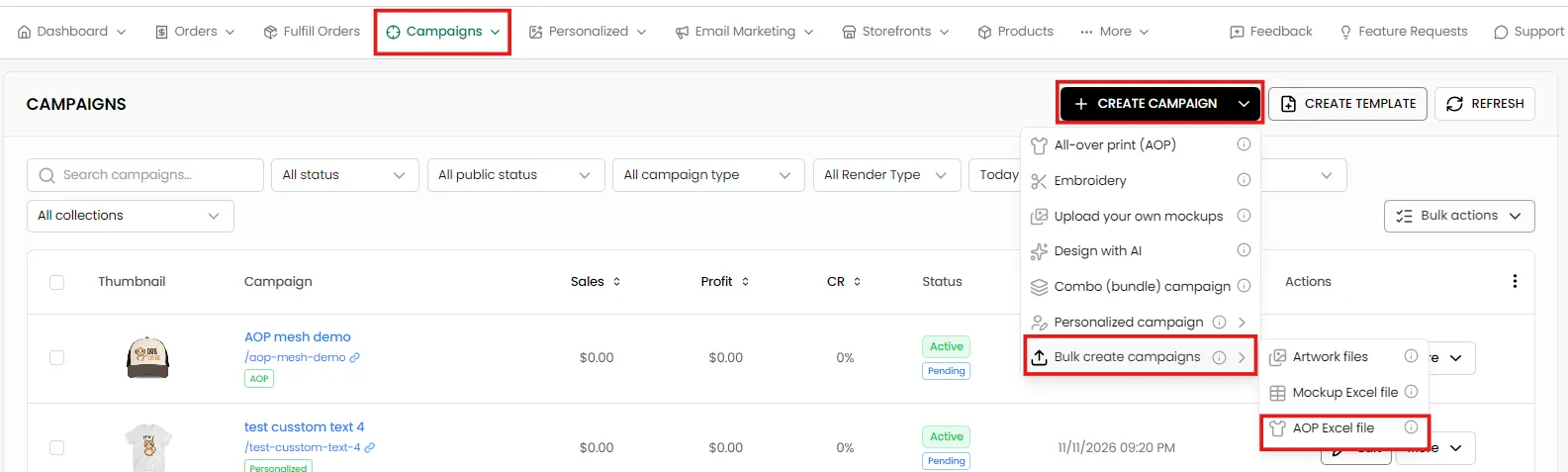
Cách 1: Từ nút Create Campaign
Vào Campaigns , bấm mũi tên cạnh nút Create Campaign , chọn Bulk create campaigns, sau đó chọn AOP Excel file.
Cách 2: Từ trang Bulk Campaigns
Vào Campaigns, chọn Bulk Campaigns, rồi bấm Bulk from CSV/Excel file. Tại màn hình import, chọn tab All-over print.
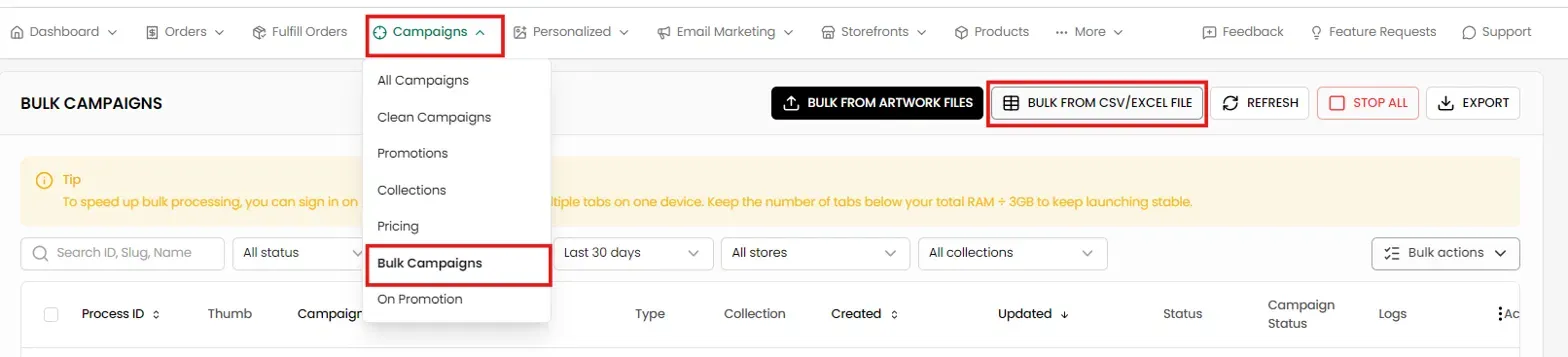
Màn hình Import AOP Campaigns hiện ra ở tab All-over print.
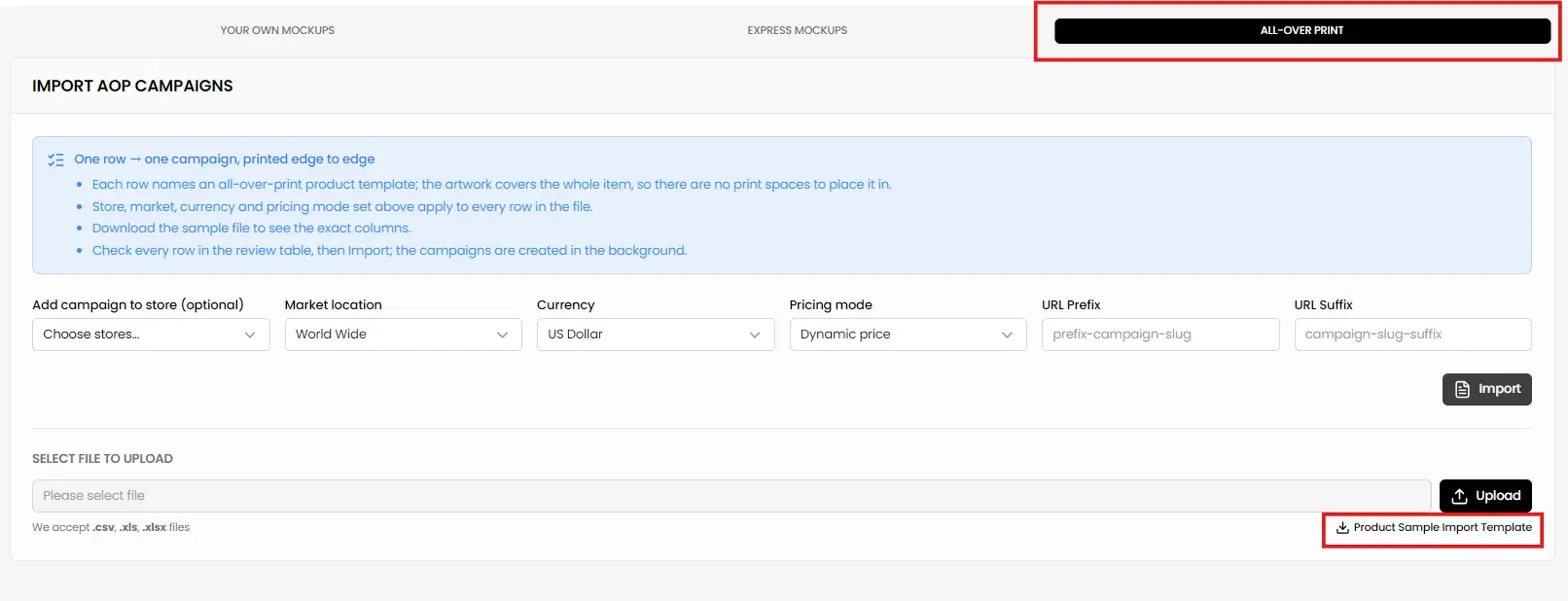
Bước 2: Thiết lập thông tin chung
Các thông tin dưới đây sẽ áp dụng cho tất cả campaign trong file:
Mục | Ý nghĩa |
|---|---|
Add campaign to store (không bắt buộc) | Chọn store để thêm campaign vào |
Market location | Thị trường bán (ví dụ: World Wide) |
Currency | Đơn vị tiền tệ (ví dụ: US Dollar) |
Pricing mode | Dynamic price hoặc Fixed price |
URL Prefix / URL Suffix | Thêm tiền tố hoặc hậu tố vào đường dẫn campaign |
Bước 3: Tải file mẫu và điền thông tin
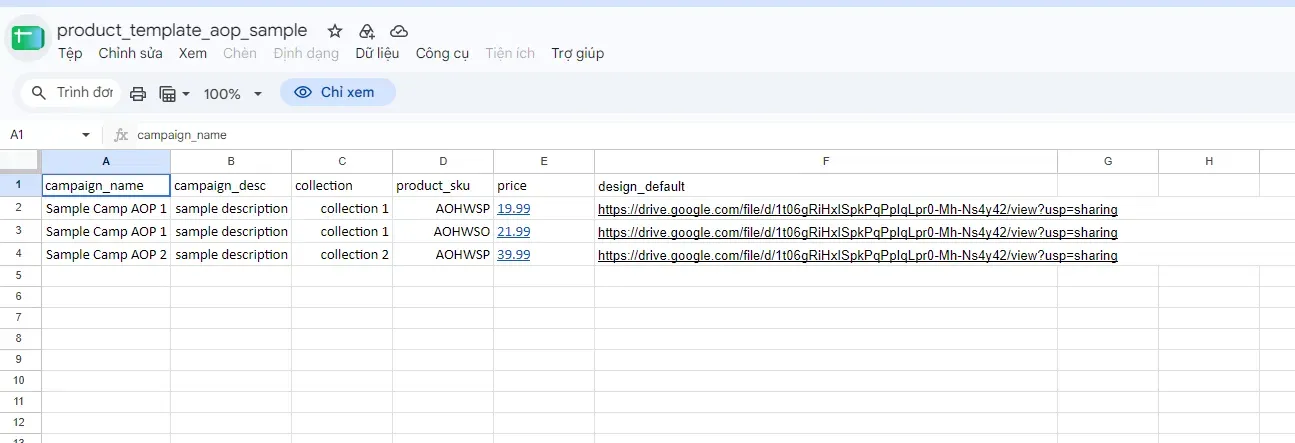
Bấm Product Sample Import Template để tải file mẫu. Mỗi dòng trong file gồm:
Cột | Điền gì |
|---|---|
campaign_name | Tên campaign |
campaign_desc | Mô tả campaign |
collection | Tên collection, hệ thống tự tạo nếu chưa có |
product_sku | Mã SKU sản phẩm AOP (ví dụ: AOHWSP) |
price | Giá bán |
design_default | Link file design (Google Drive) |
⚠️ Lưu ý:
• Design phải làm đúng template của từng SKU, vì AOP in tràn toàn bộ sản phẩm và không có vùng in để căn chỉnh.
• Seller lấy mã SKU và template design tại đây.
Bước 4: Upload và Import
- Tại Select file to upload, chọn file đã điền (hỗ trợ
.csv,.xls,.xlsx) rồi bấm Upload.

- Kiểm tra từng dòng trong bảng xem trước hiện ra.
- Bấm Import. Campaign sẽ được tạo ngầm (chạy nền), seller không cần giữ tab mở.
Nếu gặp vấn đề trong quá trình tạo campaign hàng loạt, seller vui lòng liên hệ đội ngũ support của SenPrints để được hỗ trợ.