Pricing giúp Seller cài đặt hàng loạt giá bán cho các sản phẩm một một cách nhanh chóng, áp dụng cho các campaign, thay vì phải sửa giá trong từng campaign. Seller cũng có thể test giá để tìm mức giá bán tốt nhất.
Bước 1: Mở trang Pricing
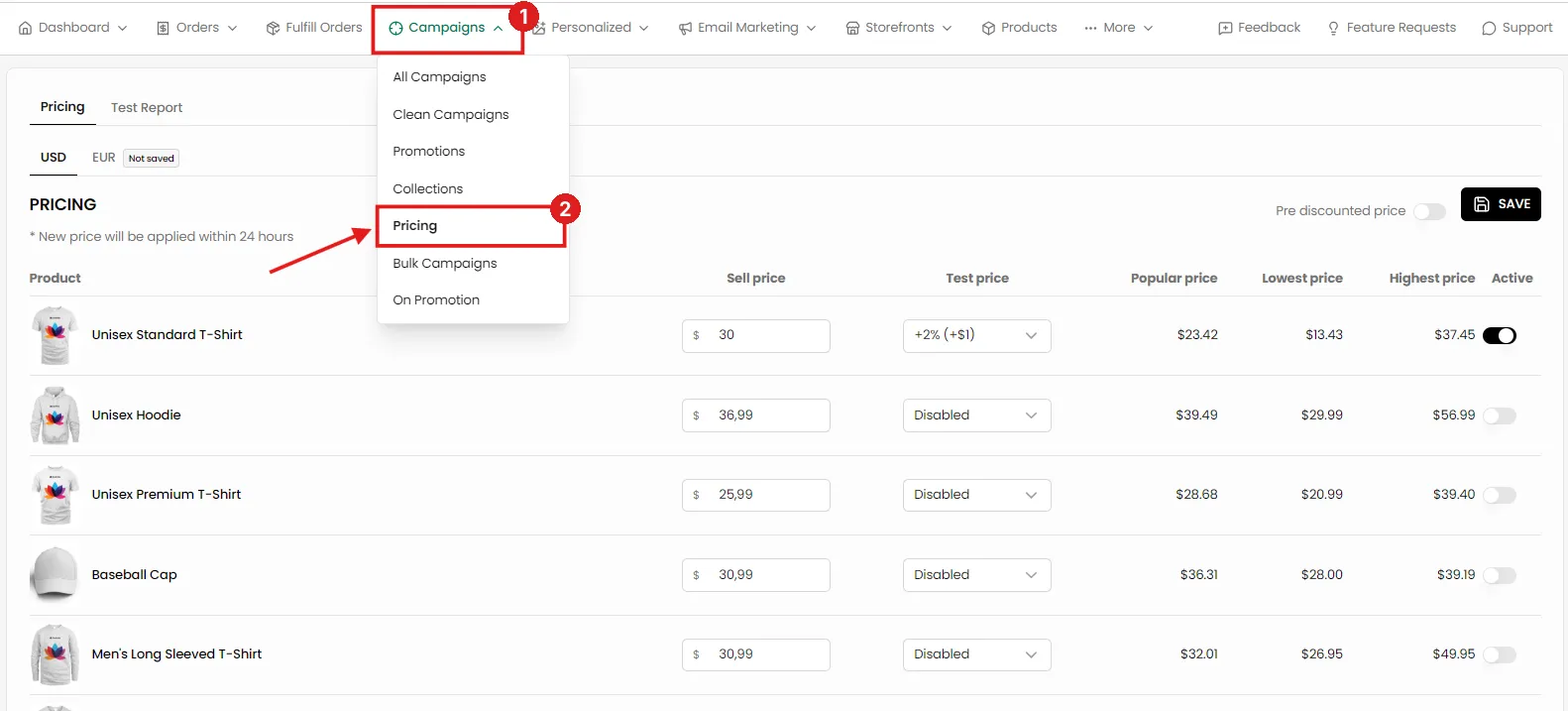
Vào Campaigns (1) → Pricing (2).
Bước 2: Cài giá bán
- Chọn tab tiền tệ USD hoặc EUR. Mỗi loại tiền tệ cài giá riêng. Tab nào chưa lưu sẽ hiện nhãn Not saved.
- Nhập giá mới cho từng sản phẩm ở cột Sell price.
- Bật Active cho sản phẩm muốn áp dụng giá mới.
- Bật Pre discounted price nếu muốn hiển thị giá gốc gạch ngang bên cạnh giá bán.
- Bấm SAVE để lưu.
Để tham khảo khi đặt giá, bảng có sẵn 3 cột giá của thị trường cho từng sản phẩm:
Cột | Ý nghĩa |
|---|---|
Popular price | Mức giá phổ biến |
Lowest price | Mức giá thấp nhất |
Highest price | Mức giá cao nhất |
💡 Sản phẩm có giá khác nhau theo từng biến thể (VD: sản phẩm thêu) sẽ hiện nút Variant Price. Bấm vào nút này để cài giá cho từng biến thể.
⚠️ Giá mới sẽ được áp dụng trong vòng 24 giờ sau khi lưu.
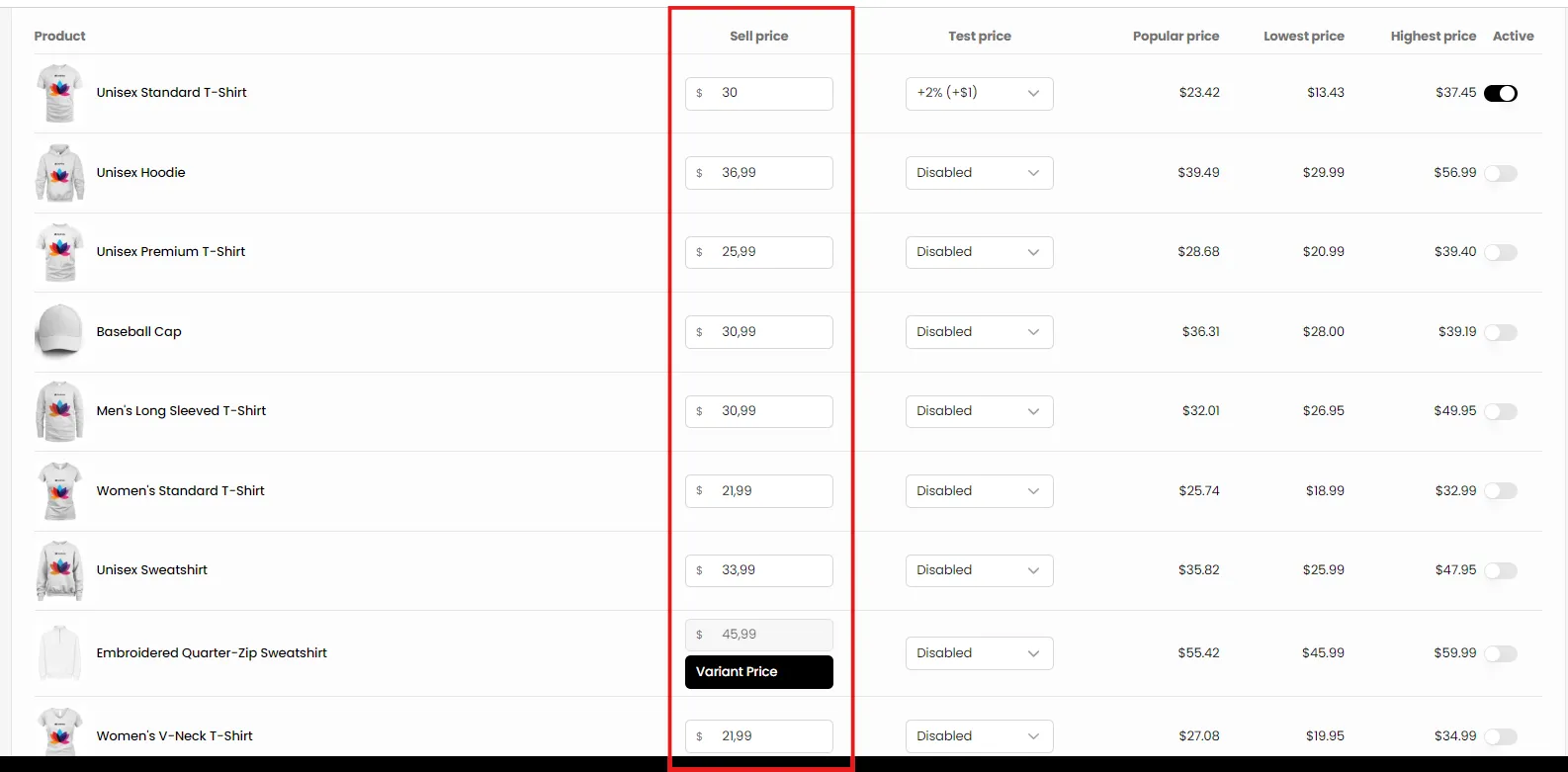
Lưu ý : Nếu muốn test giá sản phẩm, seller có thể chọn mục Test price (tuỳ chọn)
Ở cột Test price, chọn mức giá muốn thử, ví dụ +2% (+$1). Khi bật test, giá bán sẽ thay đổi ngẫu nhiên giữa giá gốc và giá test mỗi khi khách vào store. Chọn Disabled nếu không muốn test.
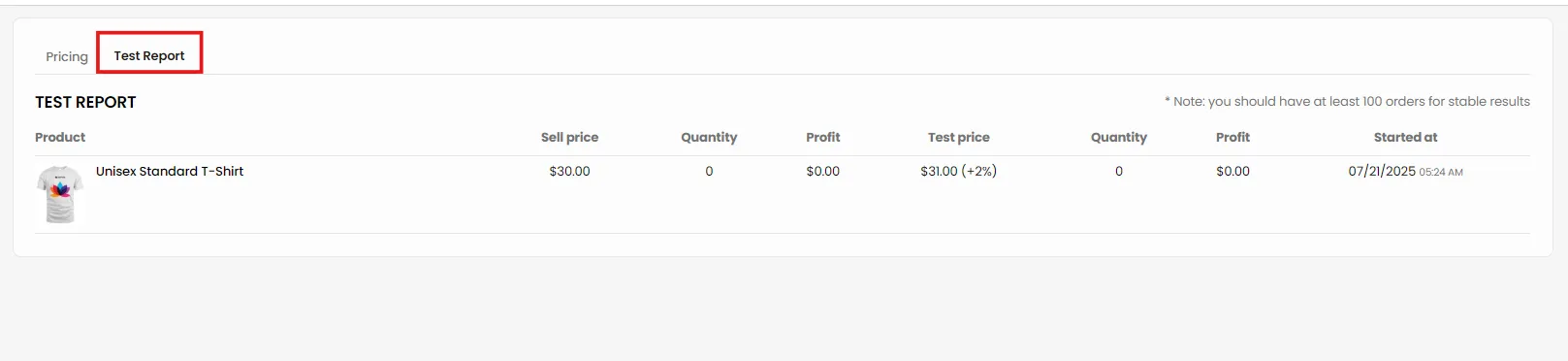
Để xem kết quả, mở tab Test Report. Bảng so sánh giữa giá gốc và giá test theo: số lượng bán (Quantity), lợi nhuận (Profit) và thời điểm bắt đầu test (Started at).
💡 Nên có ít nhất 100 đơn để kết quả test đáng tin cậy.
Nếu gặp vấn đề khi cài giá, Seller vui lòng liên hệ đội ngũ support của SenPrints để được hỗ trợ.