Bulk multiple spaces campaign giúp Seller tạo hàng loạt campaign áo in 2 mặt (mặt trước và mặt sau) cùng lúc, dựa trên 1 campaign gốc có sẵn. Tối ưu quá trình tạo campaign 2 mặt.
Bước 1: Mở tính năng Bulk campaigns
Có 2 cách:
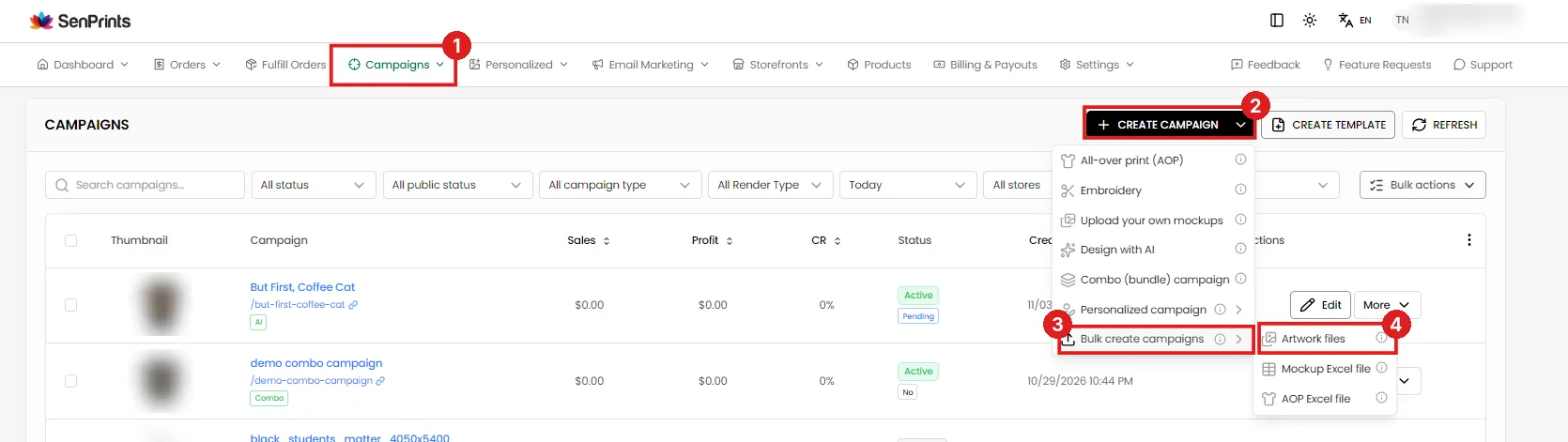
Cách 1: Vào Campaigns (1) → bấm mũi tên cạnh Create Campaign (2) → Bulk create campaigns (3) → Artwork files (4)
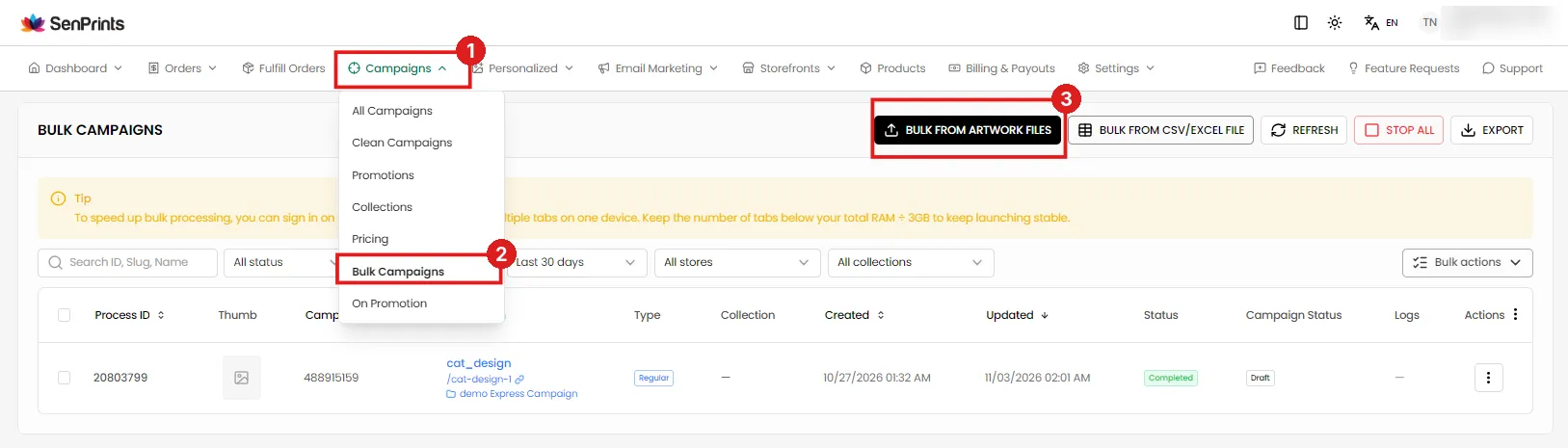
Cách 2: Vào Campaigns (1) → Bulk Campaigns (2) → bấm Bulk from artwork files (3).
Bước 2: Chọn campaign gốc
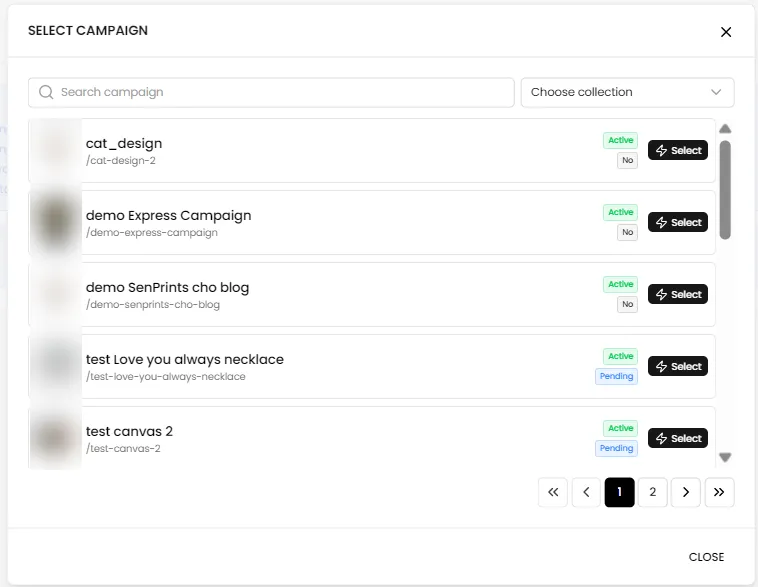
Cửa sổ Select Campaign hiện ra. Tìm campaign gốc design 2 mặt theo tên hoặc lọc theo collection, rồi bấm Select.
Bước 3: Chọn tab Multiple print spaces và cài đặt
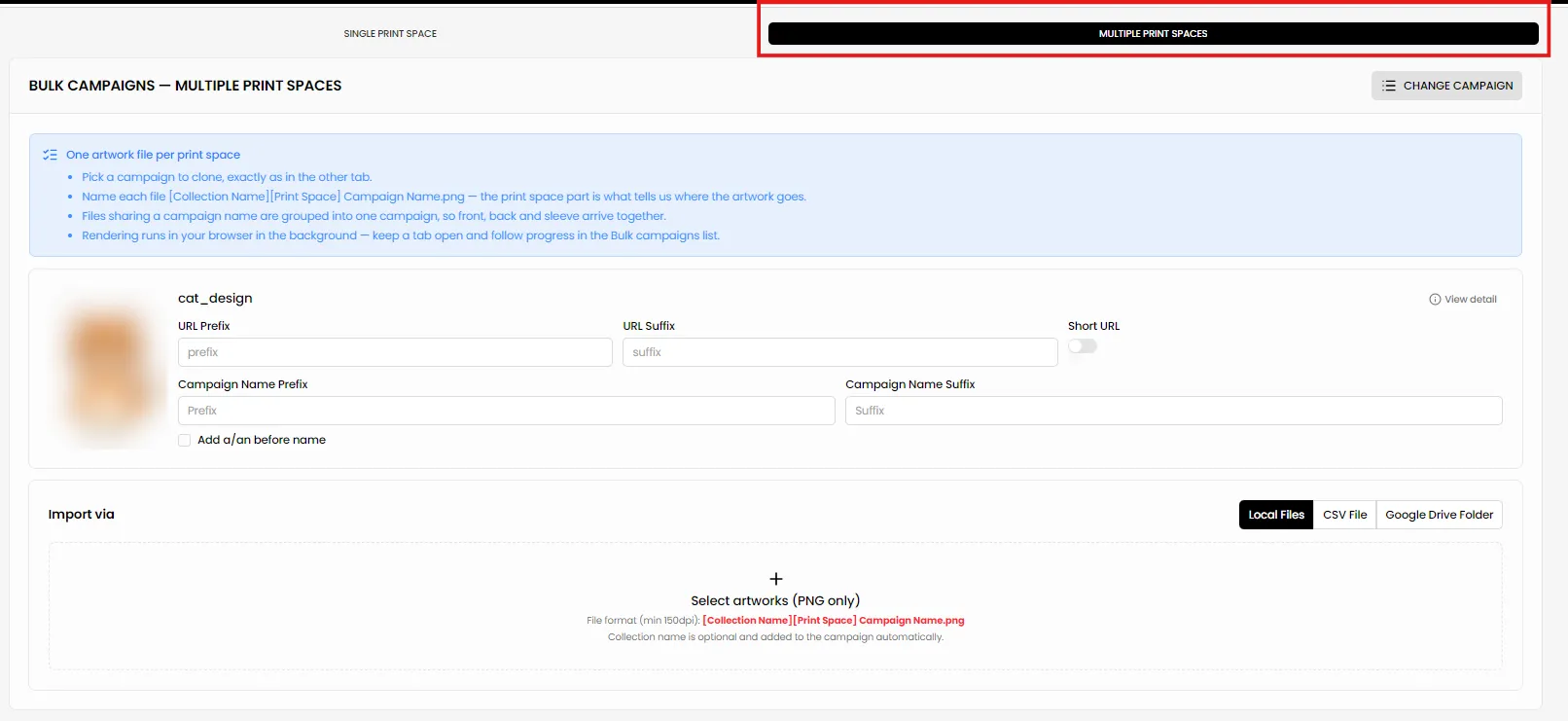
Chọn tab Multiple print spaces. Nếu muốn chọn lại campaign gốc, bấm Change campaign. Seller có thể cài thêm:
- URL Prefix / URL Suffix: thêm tiền tố hoặc hậu tố vào đường dẫn campaign. Bật Short URL nếu muốn rút gọn link.
- Campaign Name Prefix / Suffix: thêm chữ vào trước hoặc sau tên campaign.
- Add a/an before name: tự thêm “a/an” trước tên campaign.
Bước 4: Upload design
Có 3 cách upload ở mục Import via:
- Local Files: chọn file design từ máy tính.
- CSV File: import file CSV tổng hợp link design của các campaign.

- Google Drive Folder: dán link folder Google Drive chứa file design. Folder cần để chế độ công khai.
⚠️ Cách đặt tên file:
[Collection Name][Print Space]Campaign Name.png
Phần [Print Space] (fronthoặcback) cho hệ thống biết design in ở mặt nào. 2 file cùng tên campaign sẽ được gộp vào 1 campaign.
• Mặt trước:[Family][front]Mom And Dad.png
• Mặt sau:[Family][back]Mom And Dad.png
• Không thêm vào collection thì để trống:[][front]Mom And Dad.png💡 Mỗi mặt in chỉ dùng 1 file PNG, độ phân giải tối thiểu 150 DPI.
Bước 5: Theo dõi tiến trình
Hệ thống render campaign ngay trên trình duyệt, nên Seller cần giữ tab đang mở cho đến khi xong. Có thể theo dõi tiến độ tại Campaigns → Bulk Campaigns.
Nếu gặp vấn đề khi bulk campaign, Seller vui lòng liên hệ đội ngũ support của SenPrints để được hỗ trợ.