Nếu domain của bạn đang quản lý DNS tại Cloudflare, giờ đây bạn có thể kết nối custom domain với store trên SenPrints chỉ với 1 click, không cần copy từng bản ghi CNAME/MX như trước. SenPrints đã được Cloudflare duyệt làm đối tác Domain Connect chính thức.
1. Điều kiện áp dụng
- DNS của domain đang được quản lý tại Cloudflare.
- Chỉ áp dụng cho domain gốc (ví dụ: example.com). Subdomain (ví dụ: shop.example.com) vẫn cấu hình thủ công.
- Nếu DNS nằm ở nhà cung cấp khác (GoDaddy, Namecheap…), hệ thống vẫn hiện bảng DNS để bạn cấu hình thủ công như cũ.
2. Các bước kết nối domain tự động
Bước 1: Vào Storefronts → All Stores, chọn Edit ở store muốn gắn domain. Trong Edit My Store, chọn Domains → Add existing domain và nhập domain của bạn.
Bước 2: Nếu DNS của domain nằm ở Cloudflare, hệ thống sẽ hiện khung "Connect [domain] automatically". Bấm nút Connect automatically.
Bước 3: Cửa sổ Cloudflare mở ra. Đăng nhập tài khoản Cloudflare, kiểm tra các bản ghi SenPrints sẽ thêm và các bản ghi xung đột (nếu có), rồi bấm Authorize.
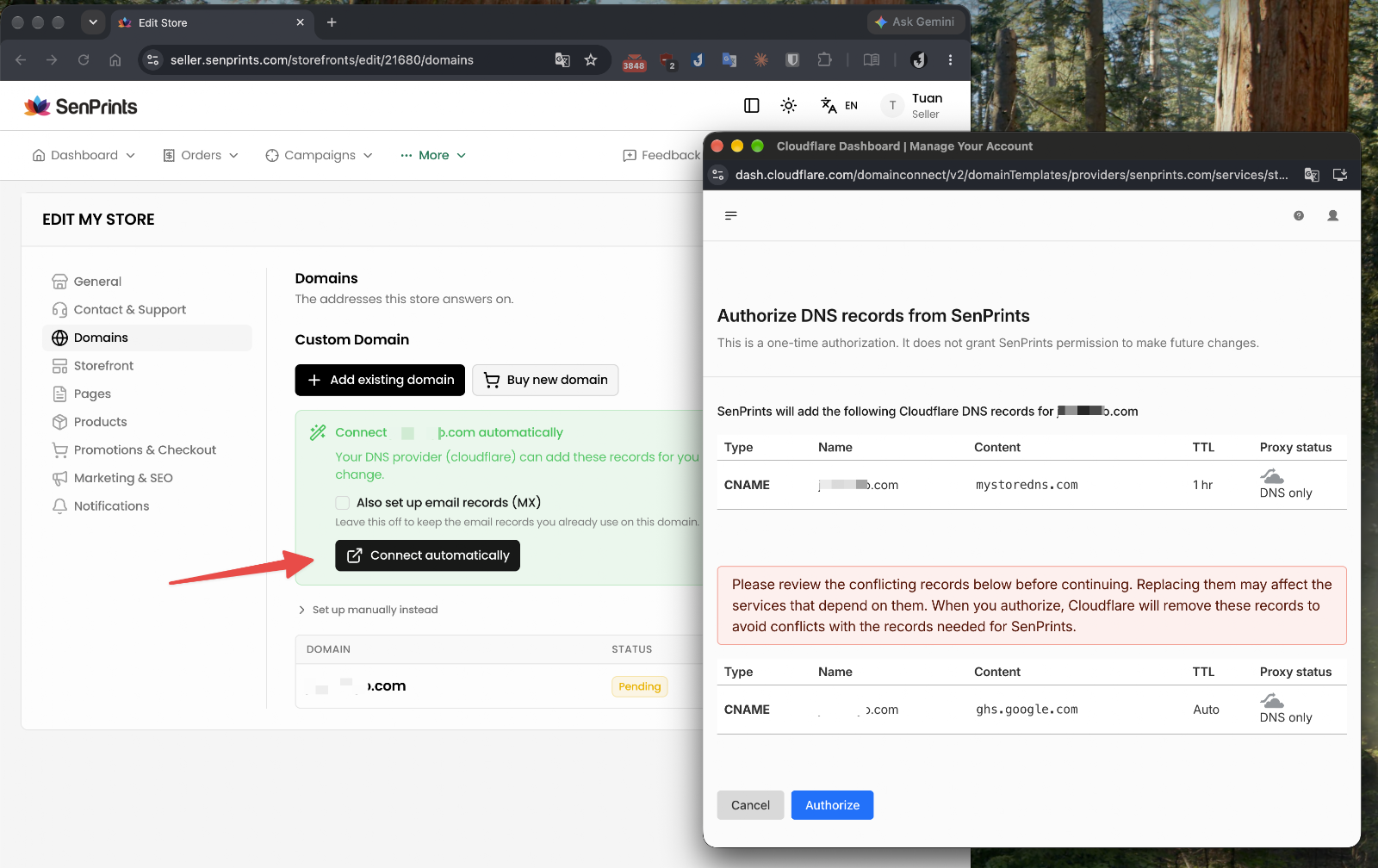
Bước 4: Các bản ghi DNS được tạo ngay. Domain sẽ tự chuyển từ Pending sang Activated trong vài phút.
Lưu ý: Bạn có thể chọn "Set up manually instead" bất cứ lúc nào nếu muốn tự cấu hình DNS thủ công.
3. Những điểm cần lưu ý trước khi bấm Authorize
- Bản ghi MX (email) mặc định không được thêm. Nếu muốn thêm, bạn cần tự tick "Also set up email records (MX)" trước khi bấm Connect automatically. Điều này giúp không ghi đè Google Workspace hoặc hộp thư email bạn đang dùng trên domain.
- Cloudflare sẽ cảnh báo và xoá bản ghi xung đột ở @. Ví dụ: Domain đang có bản ghi CNAME cũ trỏ sang nơi khác. Bạn nên đọc kỹ khung cảnh báo màu đỏ trước khi Authorize.
- Bản ghi được tạo ở chế độ DNS only (mây xám). Không tự bật proxy (mây cam), nếu bật sẽ gặp lỗi 1014.
4. Cần hỗ trợ?
Nếu sau một thời gian domain vẫn chưa chuyển sang Activated, hoặc có mọi thông tin thắc mắc trong quá trình thao tác, vui lòng liên hệ đội ngũ Sale Support của SenPrints để được hỗ trợ.