Xác minh domain giúp email gửi từ Klaviyo dùng tên miền của store (ví dụ: [email protected]). Email nhờ vậy ít vào spam hơn và khách hàng tin tưởng hơn. Seller cần làm bước này trước khi kết nối store với Klaviyo.
📌 Cần chuẩn bị:
• Domain riêng của store, đang quản lý trên Cloudflare. Nếu chưa có, xem Hướng dẫn kết nối domain với store.
• Tài khoản Klaviyo đã đăng nhập.
Bước 1: Mở trang Domains trên Klaviyo
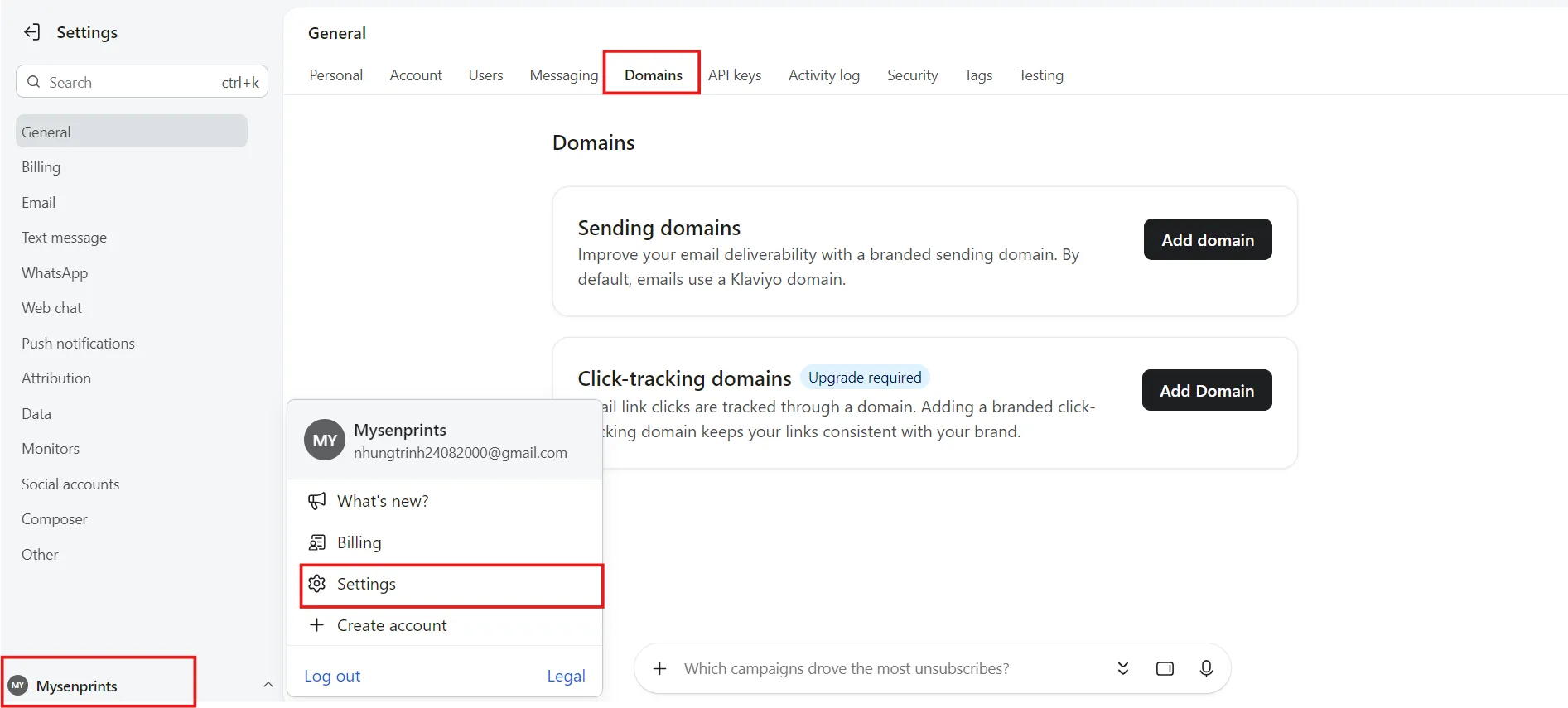
Bấm vào tên tài khoản ở góc dưới bên trái (1), chọn Settings (2), rồi chọn tab Domains (3).
Bước 2: Thêm sending domain
Ở khung Sending domains, bấm Add domain.
Bước 3: Chọn loại email
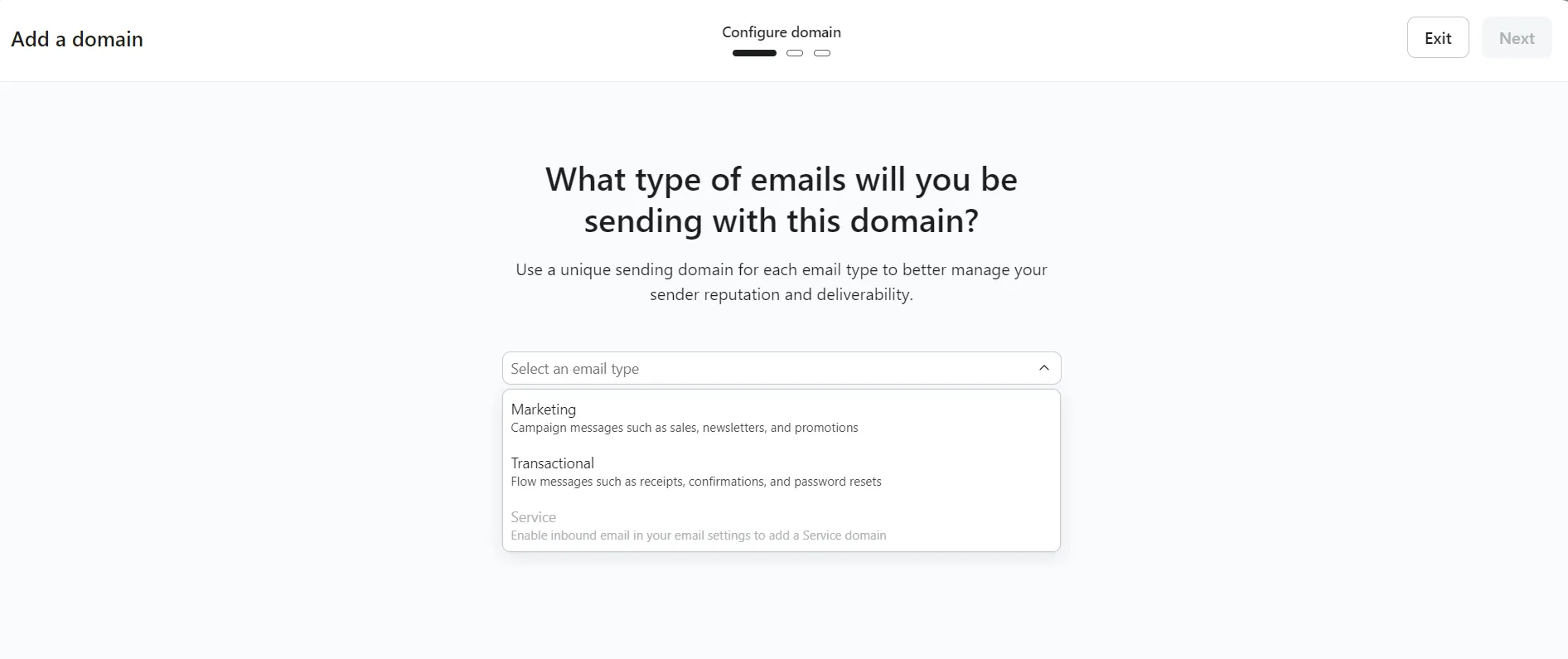
Tại ô Select an email type, chọn Marketing rồi bấm Next.
Lựa chọn | Dùng cho | Seller SenPrints |
|---|---|---|
Marketing | Campaign, newsletter, khuyến mãi | ✅ Chọn mục này |
Transactional | Hoá đơn, xác nhận, đặt lại mật khẩu | Không cần, vì email đơn hàng do SenPrints gửi |
Service | Email nhận phản hồi (inbound) | Không cần |
Bước 4: Kiểm tra Root domain
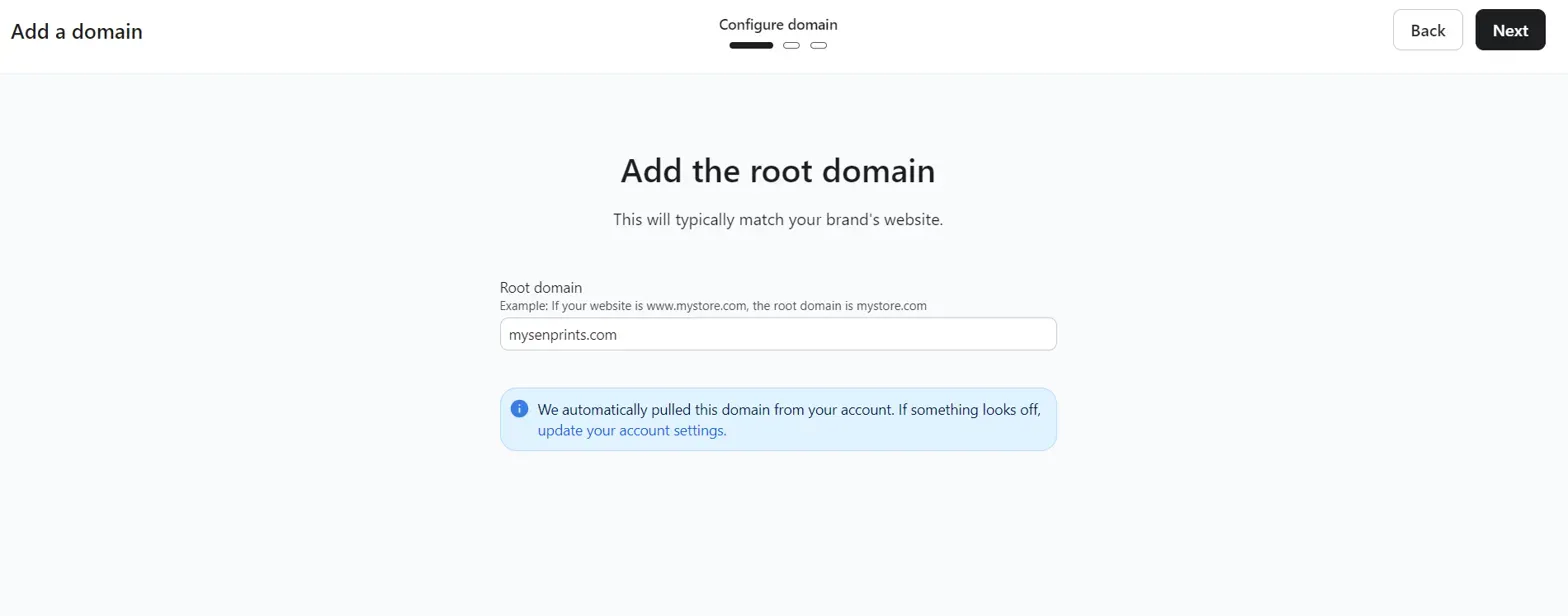
Klaviyo tự điền sẵn Root domain theo website trong tài khoản. Kiểm tra đúng domain store (ví dụ: mystore.com, không có www.) rồi bấm Next.
⚠️ Nếu domain sai, bấm update your account settings để sửa website trong tài khoản Klaviyo.
Bước 5: Thiết lập sending domain
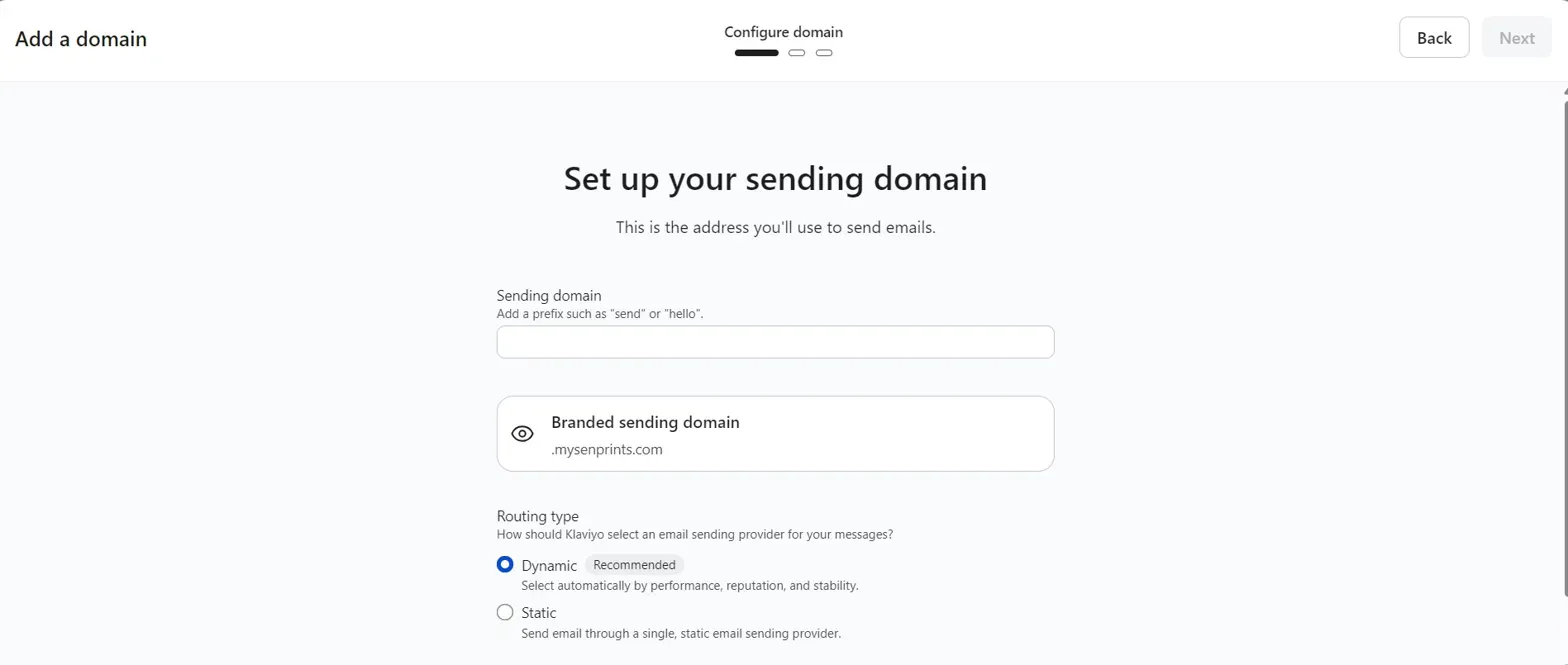
Nhập subdomain mà bạn muốn dùng để gửi email. Thường sử dụng "send" hoặc "email" (Ví dụ: send.yourstore.com).
Chọn Routing Type:
- Dynamic (Khuyên dùng): Tối ưu hóa hiệu suất gửi email.
- Static: Gửi email qua một nhà cung cấp cố định.
Bấm Next.
Bước 6: Cấu hình DNS
Klaviyo cho chọn 1 trong 2 cách:
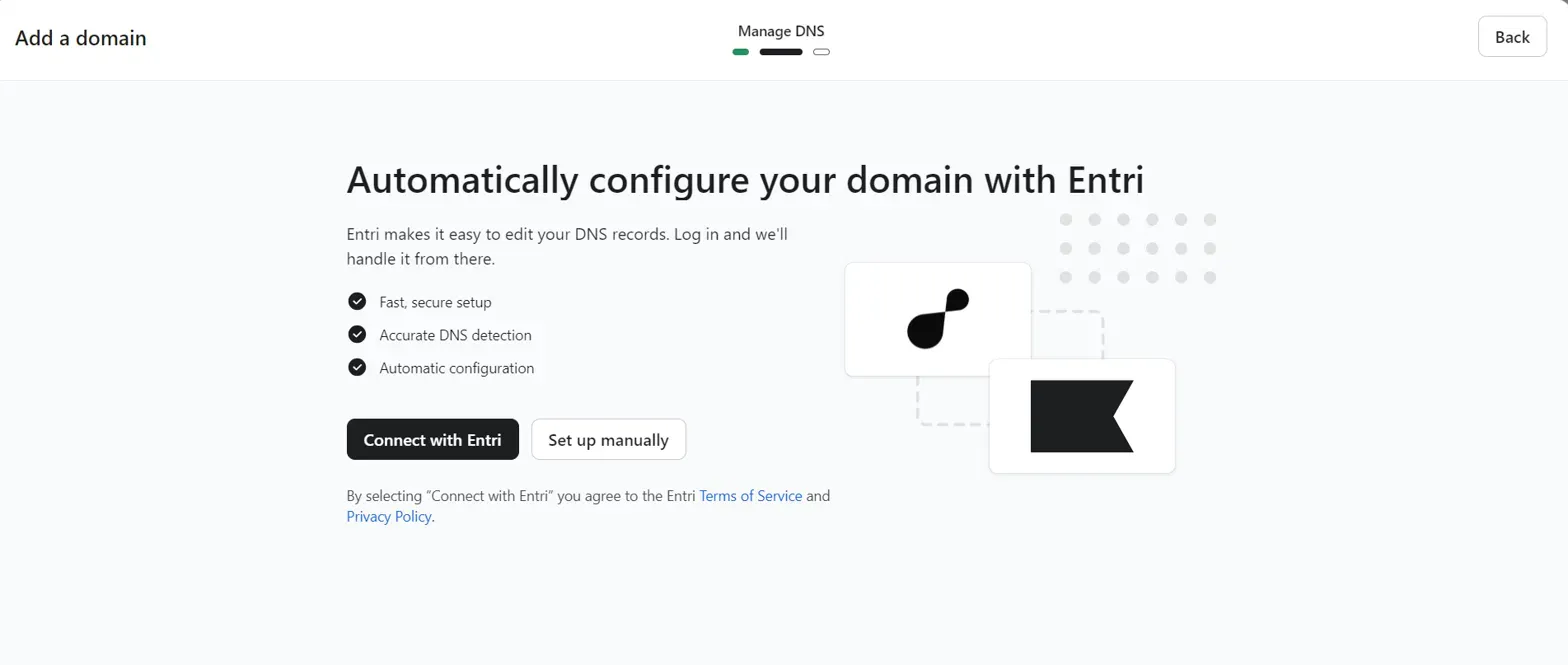
Cách 1: Connect with Entri (tự động, nhanh nhất)
Bấm Connect with Entri, sau đó đăng nhập tài khoản đang quản lý domain (ví dụ: Cloudflare). Entri sẽ tự thêm các bản ghi DNS cần thiết, seller không cần copy tay.
💡 Cách này chỉ dùng được khi seller tự đăng nhập được vào nơi quản lý DNS của domain.
Cách 2: Set up manually (thêm bản ghi thủ công)
Bấm Set up manually. Klaviyo sẽ hiện danh sách bản ghi DNS. Seller copy từng bản ghi rồi thêm vào phần DNS → Records trên Cloudflare (hướng dẫn chi tiết ở bước tiếp theo).
Bước 7: Chọn nhà cung cấp DNS và mở trang DNS (seller chọn Set up manually)
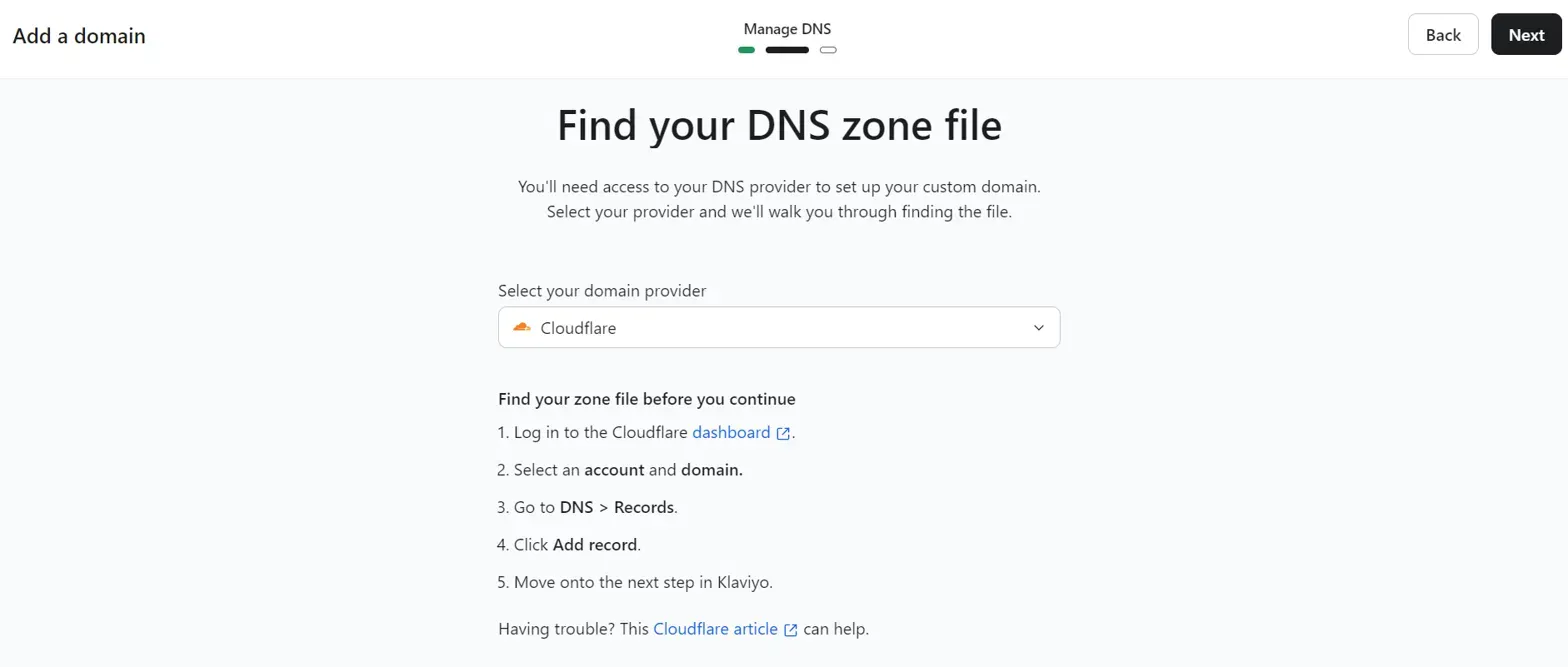
Tại ô Select your domain provider, chọn Cloudflare.
Sau đó mở Cloudflare ở một tab khác và làm theo hướng dẫn Klaviyo hiển thị:
- Đăng nhập Cloudflare dashboard.
- Chọn tài khoản và domain của store.
- Vào DNS → Records.
- Bấm Add record.
Giữ nguyên tab Cloudflare, quay lại Klaviyo và bấm Next để xem các bản ghi cần thêm.
💡 Nếu domain không quản lý trên Cloudflare, chọn đúng nhà cung cấp trong danh sách (GoDaddy, Namecheap…). Klaviyo sẽ hiện hướng dẫn riêng cho nhà cung cấp đó.
Bước 8: Thêm bản ghi DNS trên Cloudflare
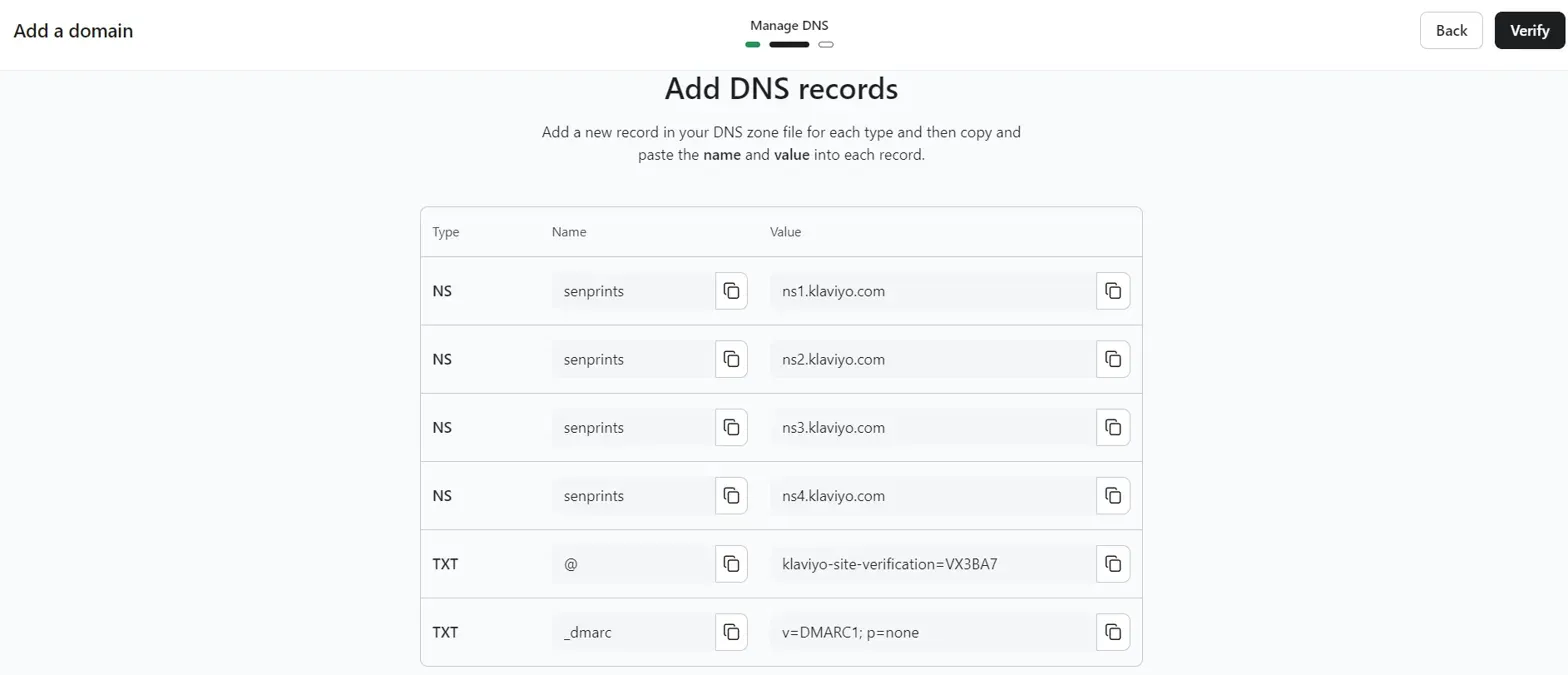
Klaviyo hiển thị 6 bản ghi. Trên Cloudflare, bấm Add record cho từng dòng, chọn đúng Type, sau đó bấm nút copy bên cạnh để dán Name và Value (trên Cloudflare là ô Content).
- Các bản ghi cần thêm bao gồm:
- NS records (4 bản ghi)
- TXT record để xác minh Klaviyo.
Bước 9: Xác minh
Thêm xong cả 6 bản ghi, quay lại Klaviyo và bấm Verify (góc trên bên phải). Khi hợp lệ, domain sẽ được xác nhận và seller có thể gửi email bằng domain của store.
💡 DNS có thể cần vài phút đến vài giờ để cập nhật. Nếu chưa xác minh được, đợi thêm rồi bấm Verify lại.
Bước tiếp theo: Kết nối store với Klaviyo
Nếu gặp vấn đề trong quá trình xác minh, seller vui lòng liên hệ đội ngũ support của SenPrints để được hỗ trợ.