Mục đích của blog trong một cửa hàng bán hàng
Việc một cửa hàng bán hàng viết thêm các bài blog mang lại nhiều lợi ích chiến lược, không chỉ đơn thuần là cung cấp thông tin. Giúp tăng cường SEO (Tối ưu hóa công cụ tìm kiếm) và lưu lượng truy cập
- Cải thiện thứ hạng tìm kiếm: Các bài blog cung cấp nội dung mới mẻ, có giá trị, giúp website của cửa hàng được Google và các công cụ tìm kiếm khác đánh giá cao hơn. Khi blog được tối ưu hóa với các từ khóa liên quan đến sản phẩm và ngành hàng, khả năng xuất hiện ở những vị trí cao trong kết quả tìm kiếm sẽ tăng lên.
- Thu hút khách hàng tiềm năng: Khách hàng thường tìm kiếm thông tin về vấn đề, nhu cầu của họ trước khi quyết định mua hàng. Blog giải đáp những thắc mắc này, giúp cửa hàng tiếp cận được lượng lớn người dùng đang tìm kiếm giải pháp, dù họ chưa biết đến sản phẩm cụ thể của bạn.
Để có thể thêm được một bài blog trên store ta cần thực hiện các bước sau:
Bước 1: Trên Seller Dashboard → Storefronts
Bước 2: Tại danh sách Store, chọn More → Manage Blog
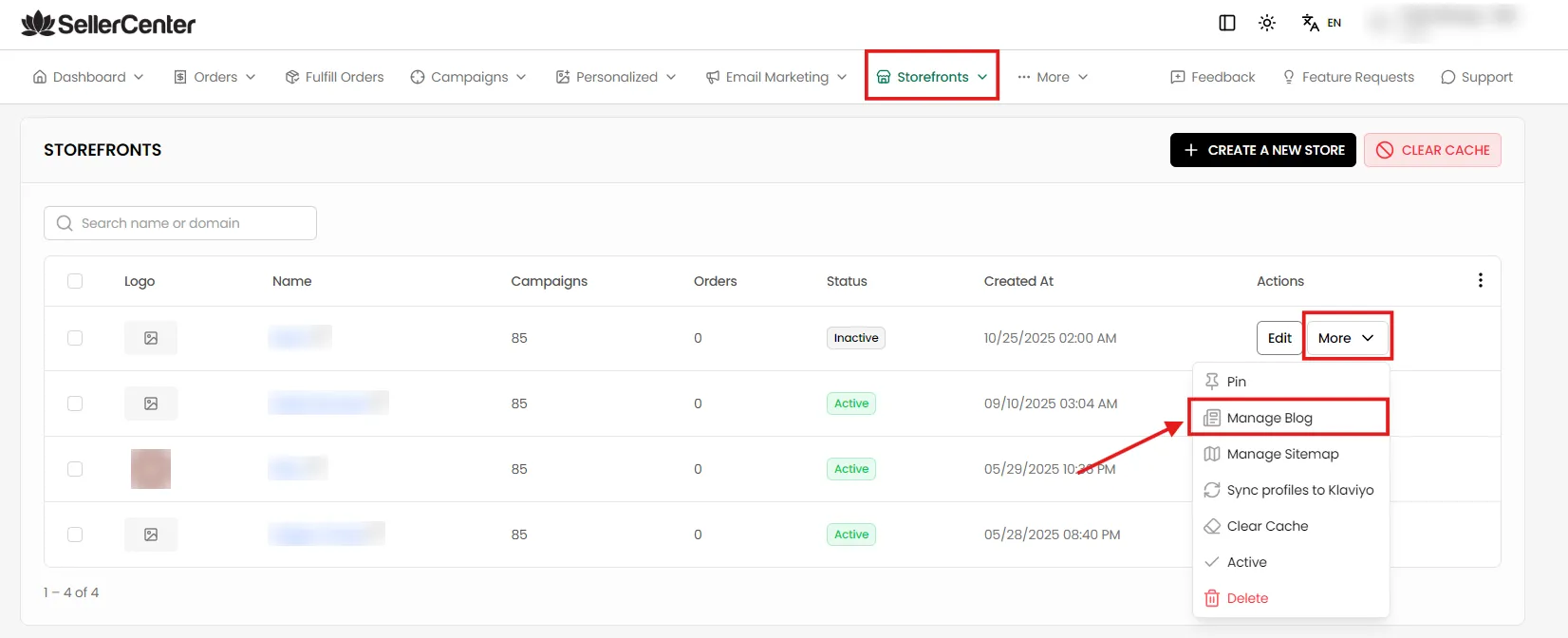
Bước 3: Giao diện quản lý blog sẽ hiển thị với các thông tin:
- Search posts: Tìm kiếm bài blog
- Lọc bài theo danh mục (All categories)
- Lọc bài theo trạng thái (All / Draft / Published)
- Danh sách bài post
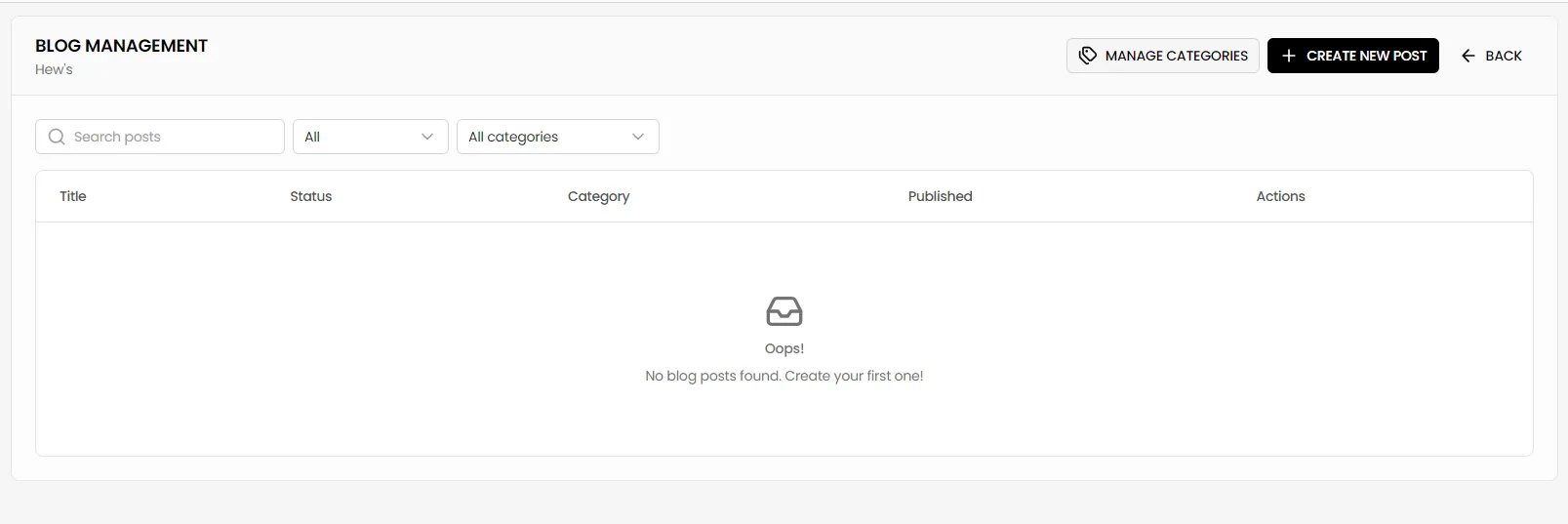
Ngoài ra sẽ có 2 Button là “Manage Categories” (dùng để quản lý Categories) và “Create New Post”.
Bước 4: Chọn “Create New Post” để tạo mới bài post
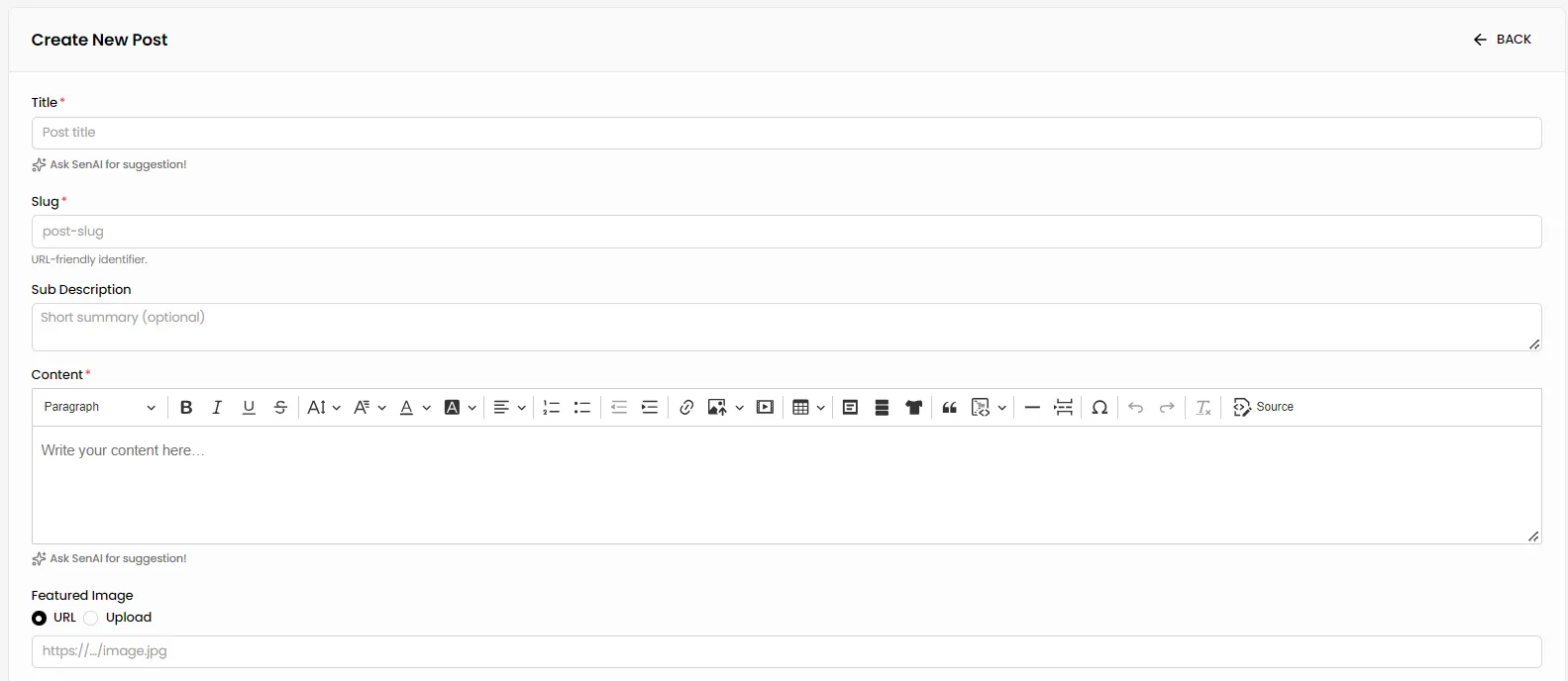
Các trường thông tin khi tạo bài viết:
Trường | Mô tả |
|---|---|
Title * | Tiêu đề bài viết. Có thể bấm “Ask SenAI for suggestion!” để AI gợi ý. |
Slug * | Đường dẫn URL của bài viết (VD: cach-chon-qua-tang-cho-bo). |
Sub Description | Đoạn tóm tắt ngắn (không bắt buộc). |
Content * | Nội dung bài viết. Trình soạn thảo hỗ trợ định dạng chữ, chèn link, ảnh, video, bảng… Có thể dùng “Ask SenAI” để gợi ý nội dung. |
Featured Image | Ảnh đại diện bài viết: dán URL hoặc Upload ảnh từ máy. |
Category | Chọn danh mục cho bài viết. |
Collections | Chọn collection để nhúng sản phẩm vào bài viết (xem lưu ý bên dưới). |
Status | Draft (lưu nháp) hoặc Published (đăng ngay). |
Seller điền thông tin cần thiết theo nhu cầu bài blog của seller.
Lưu ý: Seller có thể gắn thêm Collection Campaigns có trong bài post bằng cách chọn “Collections”. Số lượng Campaign hiển thị gợi ý trong collection tối đa sẽ là 4 Campaigns.
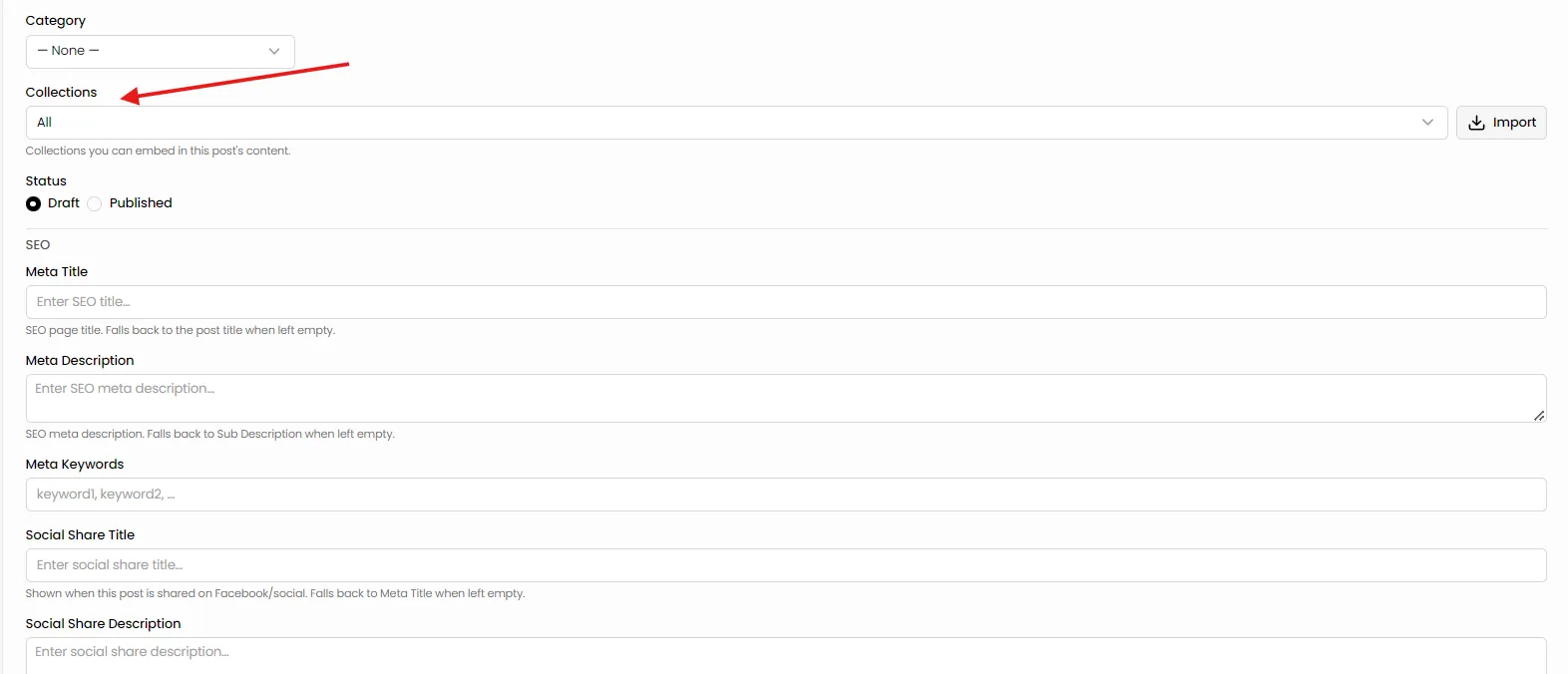
Bước 5: Tối ưu SEO cho bài viết
Phía dưới form có mục SEO. Seller nên điền đầy đủ để bài viết dễ lên top Google:
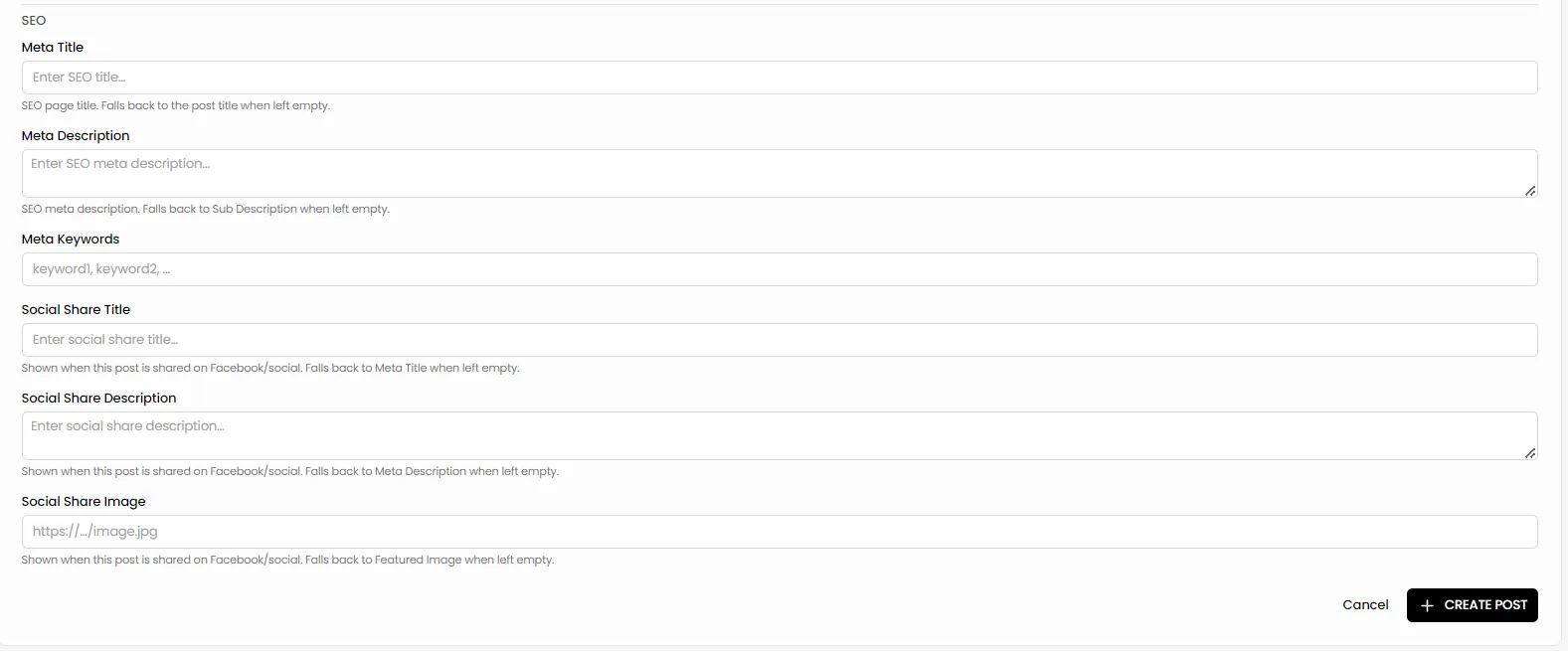
- Meta Title: Tiêu đề hiển thị trên Google
- Meta Description: Mô tả hiển thị trên Google
- Meta Keywords: Từ khóa chính của bài, cách nhau bằng dấu phẩy
- Social Share Title: Tiêu đề khi chia sẻ lên Facebook/mạng xã hội
- Social Share Description: Mô tả khi chia sẻ lên mạng xã hội
- Social Share Image: Ảnh hiển thị khi chia sẻ lên Facebook/mạng xã hội. Nếu để trống sẽ lấy theo Featured Image
Điền xong, chọn Create Post.
Nếu gặp vấn đề trong quá trình sử dụng tính năng Blog, Seller vui lòng liên hệ đội ngũ support của SenPrints để được hỗ trợ.