Tracking Code giúp Seller theo dõi các chỉ số quan trọng của store như lượt truy cập, chuyển đổi, hiệu quả quảng cáo… Từ số liệu này, Seller có thể tối ưu Ads, traffic và tăng doanh số.
SenPrints có 2 cấp cài Tracking Code:
Cấp | Áp dụng | Nền tảng hỗ trợ |
|---|---|---|
Cấp tài khoản | Mọi store của Seller | Facebook Pixel, Google Analytics, Google Ads (Adwords ID, gtag.js, Gtag Thank You), Google Tag Manager |
Cấp store | Riêng từng store | Đầy đủ: Facebook (Pixel, Conversion API, Domain Verification), Google, TikTok, Pinterest, Snapchat, Quora, Bing, Reddit, Klaviyo |
💡 TikTok và các nền tảng ngoài Facebook/Google chỉ cài được ở cấp store.
💡 Mỗi Pixel/mã chỉ nên cài ở một nơi. SenPrints khuyên Seller cài ở cấp store để dùng được đầy đủ các nền tảng.
1. Cài Tracking Code cấp tài khoản
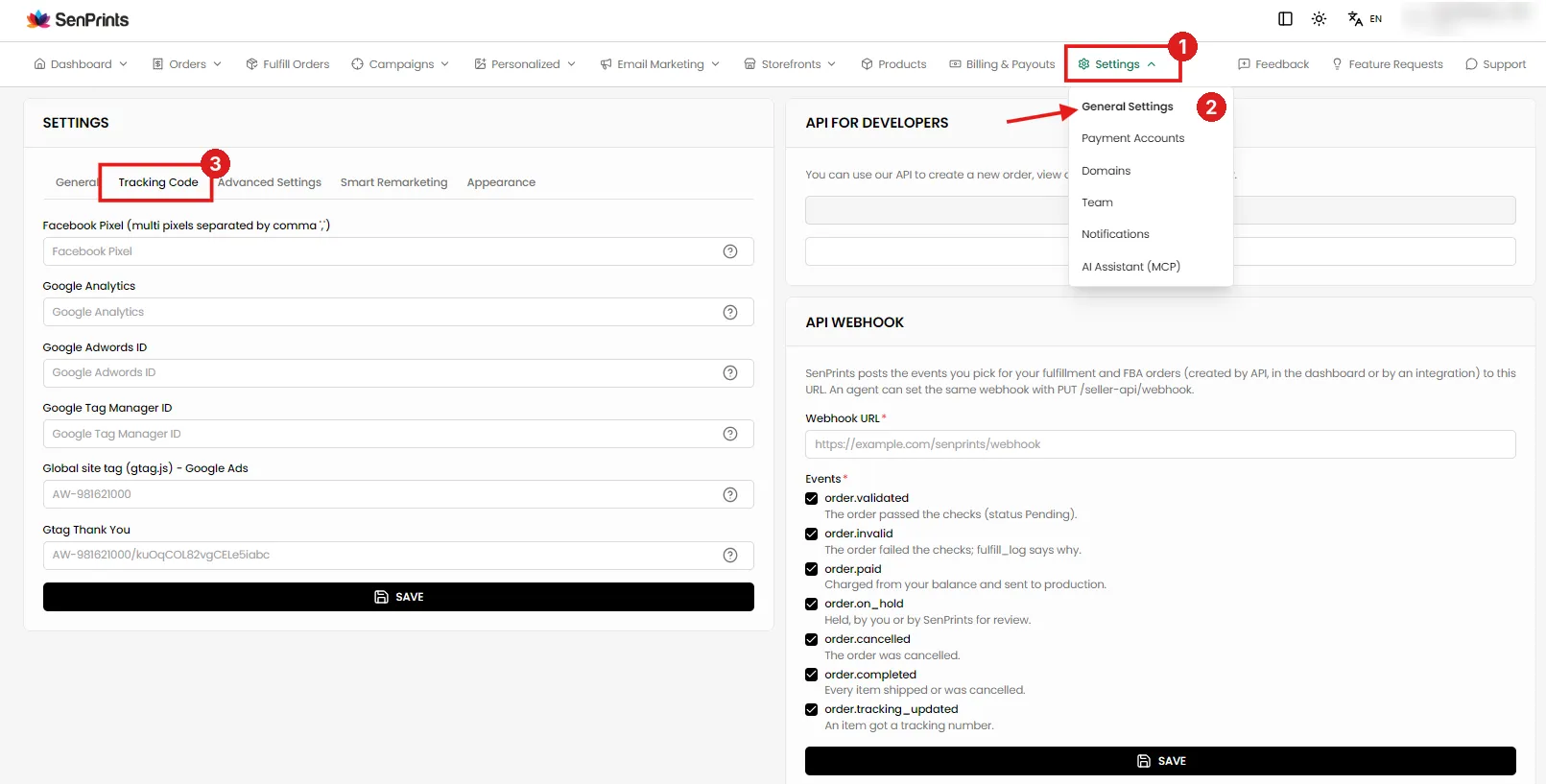
Vào Settings (1) → General Settings (2) → tab Tracking Code (3). Điền mã cần dùng rồi bấm Save.
2. Cài Tracking Code cấp store
Bước 1: Vào trang cài đặt store
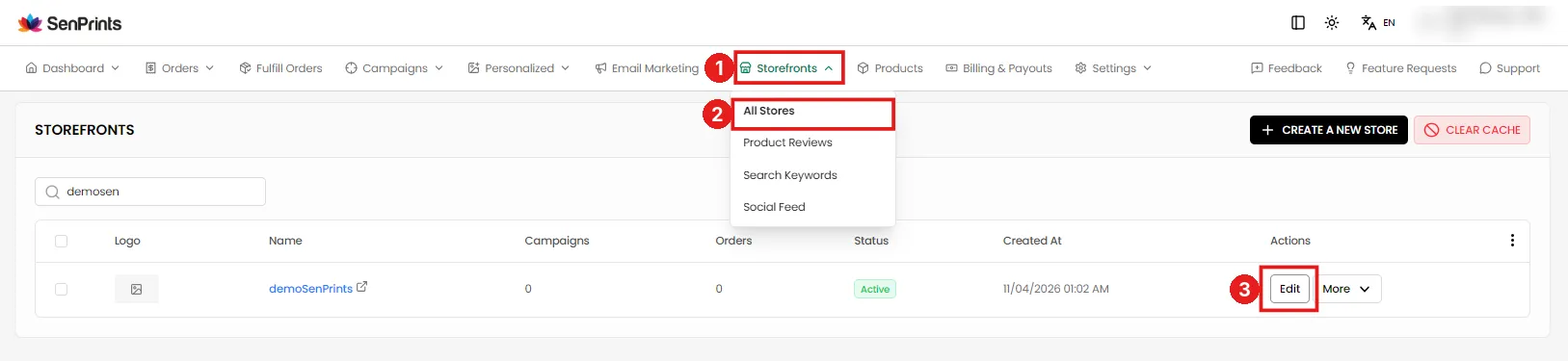
Vào Storefronts (1) → All Stores (2) → bấm Edit (3) ở store muốn cài Tracking Code.
Bước 2: Mở mục Tracking Code
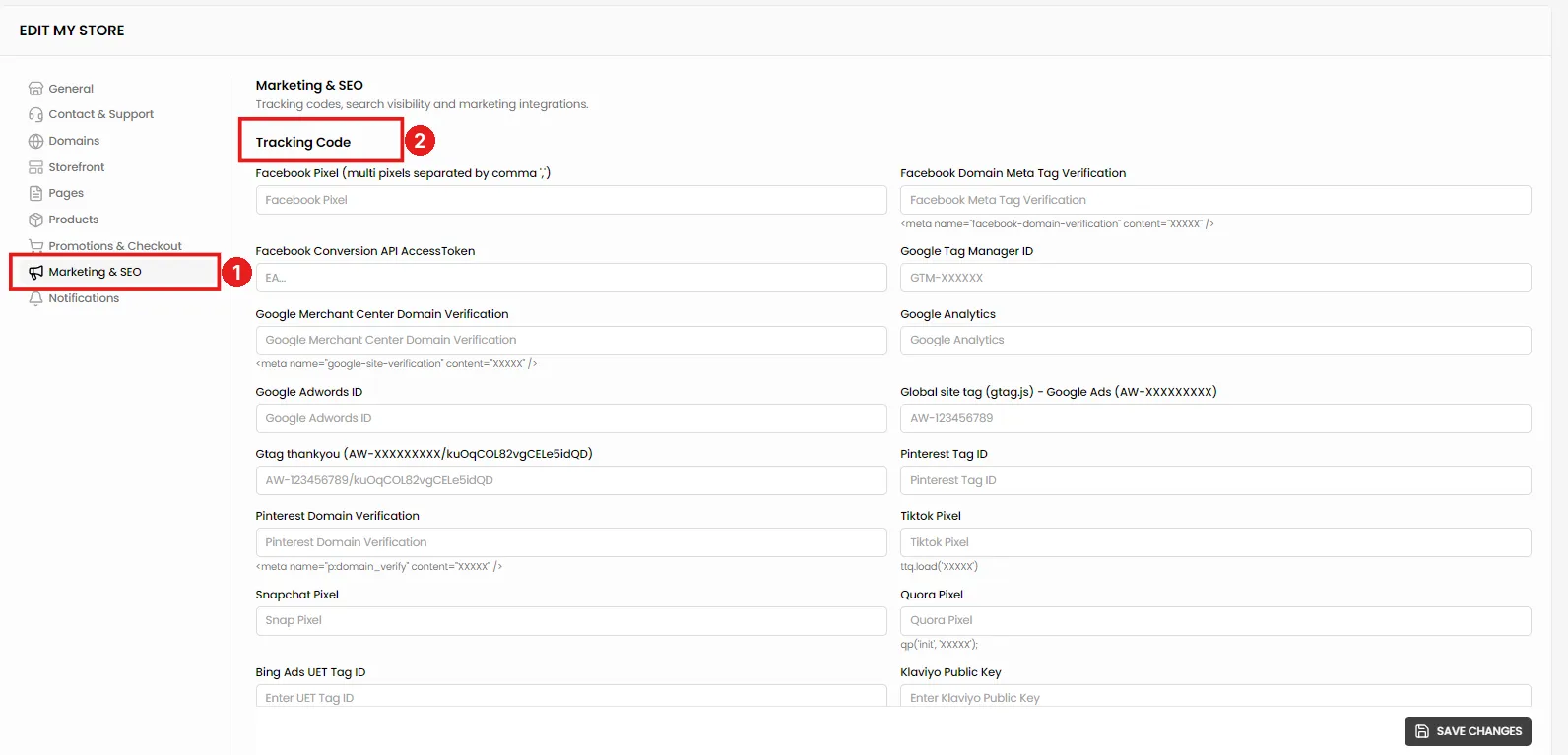
Tại Edit My Store, chọn Marketing & SEO (1). Phần Tracking Code (2) nằm ngay đầu trang.
Bước 3: Điền mã tracking và lưu
Điền mã theo bảng ở mục 3 rồi bấm Save Changes ở góc dưới bên phải.
3. Cách điền từng ô (dùng chung cho cả 2 cấp)
Seller chỉ cần điền mã của nền tảng mình đang dùng. Các ô khác để trống.
⚠️ Mỗi ô chỉ dán ID/mã, không dán cả đoạn HTML (<script>,<meta>…). Nếu dán cả thẻ, hệ thống sẽ báo lỗi “Please enter ID only”. Riêng ô Google Tag Manager, hệ thống tự tách lấy mãGTM-XXXX.
Mục | Cách điền | Hướng dẫn lấy mã |
|---|---|---|
Facebook Pixel | Pixel ID. Nhiều pixel thì cách nhau bằng dấu phẩy | Facebook Events Manager → Data Sources / Pixels. Xem tại đây |
Facebook Domain Meta Tag Verification | Chỉ dán phần mã | Facebook Business Settings → Brand Safety → Domains |
Facebook Conversion API AccessToken | Access Token (bắt đầu bằng | Facebook Events Manager → Settings của pixel → Conversions API → Generate access token. Xem tại đây |
Google Tag Manager ID | Dạng | Tài khoản Google Tag Manager. Xem tại đây |
Google Merchant Center Domain Verification | Chỉ dán phần mã | Google Merchant Center / Google Search Console |
Google Analytics | Mã đo lường Google Analytics (VD: | Google Analytics → Admin → Data Streams. Xem tại đây |
Google Adwords ID | ID tài khoản Google Ads | Tài khoản Google Ads. Xem tại đây |
Global site tag (gtag.js) – Google Ads | Dạng | Google Ads → Tools → Conversions. Xem tại đây |
Gtag Thank You | Dạng | Google Ads → Conversions → lấy "conversion label" |
Pinterest Tag ID | Tag ID của Pinterest | Pinterest Ads → Conversions → Pinterest tag. Xem tại đây |
Pinterest Domain Verification | Chỉ dán phần mã | Pinterest Business → Settings → Claimed accounts |
Tiktok Pixel | Pixel ID (phần | TikTok Ads Manager → Assets → Events → Web Events |
Snapchat Pixel | Pixel ID của Snapchat | Snapchat Ads Manager → Events Manager |
Quora Pixel | Pixel ID (phần | Quora Ads → Conversion tracking. Xem tại đây |
Bing Ads UET Tag ID | UET Tag ID | Microsoft Advertising → Conversion tracking → UET tag |
Klaviyo Public Key | Public Key của tài khoản Klaviyo | Klaviyo → Settings → API Keys → Public API Key (Site ID). Xem bài kết nối Klaviyo |
Reddit Pixel | Pixel ID (phần | Reddit Ads → Events Manager |
💡 Sau khoảng 2–3 ngày, Seller vào trang quản lý của từng nền tảng (Facebook, Google…) để kiểm tra số liệu và bắt đầu tối ưu.
4. Pixel không nhận sự kiện? Kiểm tra:
- Chỉ dán ID, không dán cả đoạn mã (riêng GTM thì hệ thống tự tách mã
GTM-XXXX). - Facebook Conversion API: Pixel ID và Access Token phải nhập đúng cặp, đúng thứ tự.
- Sự kiện mua hàng chỉ bắn 1 lần cho mỗi đơn, khi khách mở trang cảm ơn.
- Trình chặn quảng cáo (AdBlock) trên trình duyệt của khách có thể chặn pixel.
Nếu gặp vấn đề khi cài Tracking Code, Seller vui lòng liên hệ đội ngũ support của SenPrints để được hỗ trợ.