Campaign Personalized cho phép khách tự cá nhân hoá sản phẩm (đổi tên, chọn clipart, upload ảnh...) ngay trên store. Để làm được, Seller cần có Artwork: Một mẫu design gồm nhiều layer, trong đó có các layer được bật cá nhân hoá. Sau đó gắn Artwork vào campaign bằng nút Select Artworks.
Lưu ý: Tính năng Personalized cần được mở khoá. Nếu tài khoản của bạn chưa có, vui lòng liên hệ đội ngũ Sale Support của SenPrints.
1. Bước 1: Tạo Artwork (PSD hoặc PNG)
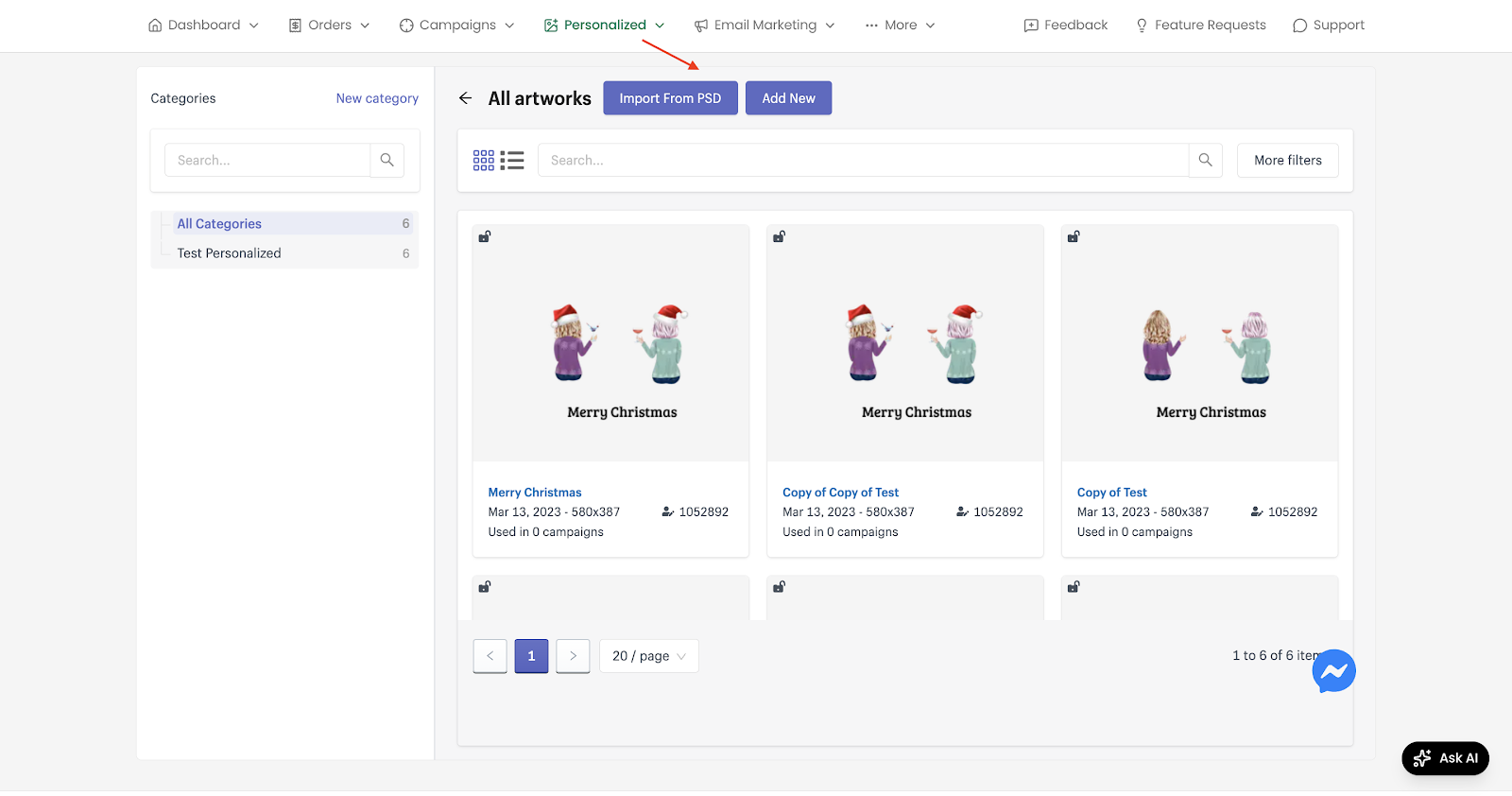
Trên thanh menu Seller Dashboard, chọn Personalized → vào trang All artworks. Bên trái là danh sách Categories (bấm New category để tạo nhóm quản lý Artwork). Có 2 cách tạo Artwork:
- Import From PSD: Tải file PSD lên, hệ thống tự tách các layer.
- Các layer dạng Text trong PSD sẽ được chuyển thành layer ảnh. Để khách nhập chữ, bấm chuột phải vào tên layer và chọn Convert to text.
- Muốn có nhiều mẫu bố cục (template) trong 1 Artwork: Trong file PSD, tạo các group ở cấp ngoài cùng, mỗi group là 1 template. Sau khi import, hệ thống tự tách template theo group.
- Add New (dùng ảnh PNG): Tạo Artwork mới, sau đó thêm từng layer: Upload ảnh PNG cho các phần cố định, thêm layer Text, Clipart hoặc Option cho phần khách được tuỳ chỉnh.
2. Bước 2: Tuỳ chỉnh Artworks cho Personalized Campaign
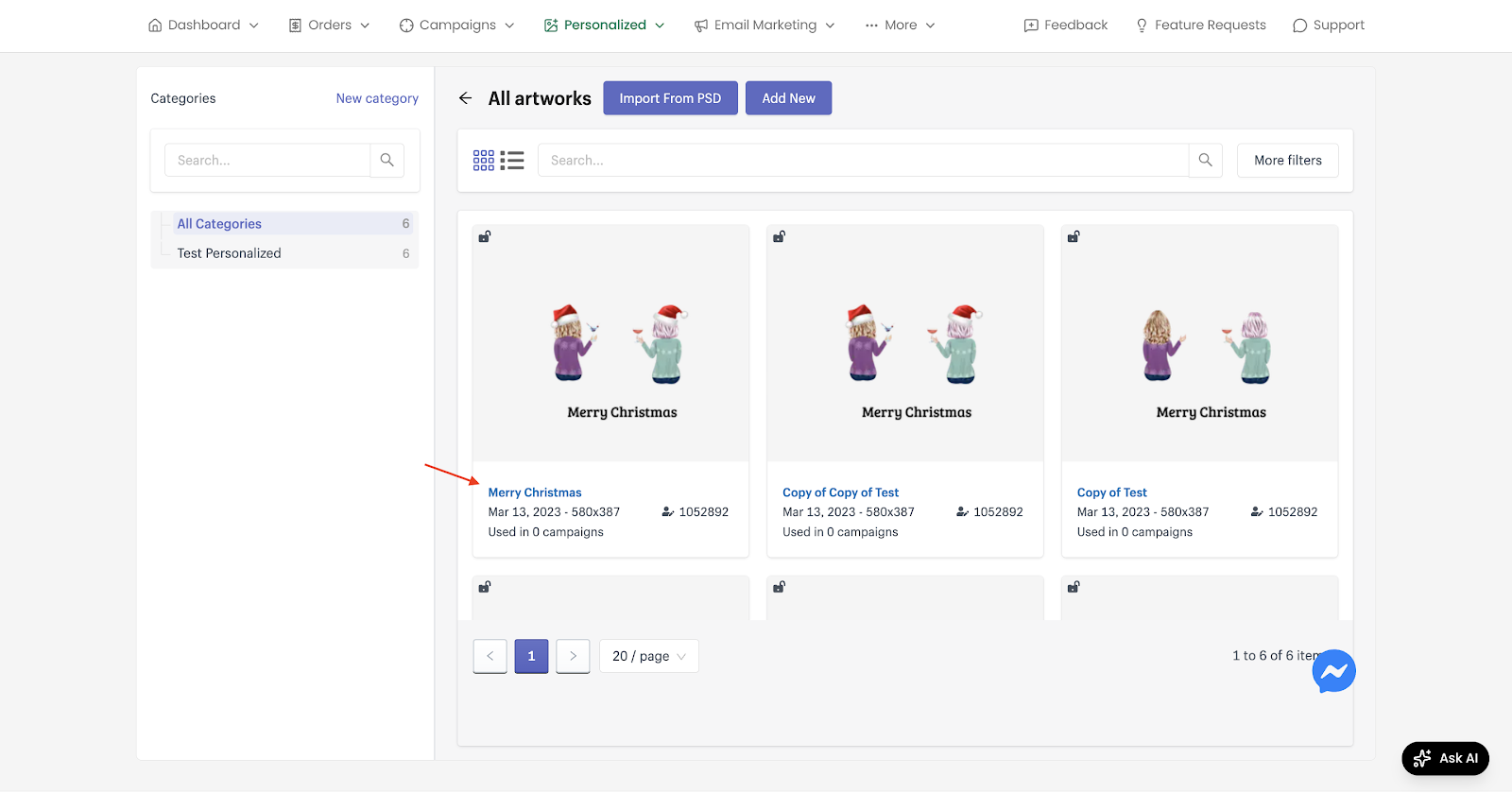
Tại trang All artworks, bấm vào tên Artwork để mở màn hình chỉnh sửa.
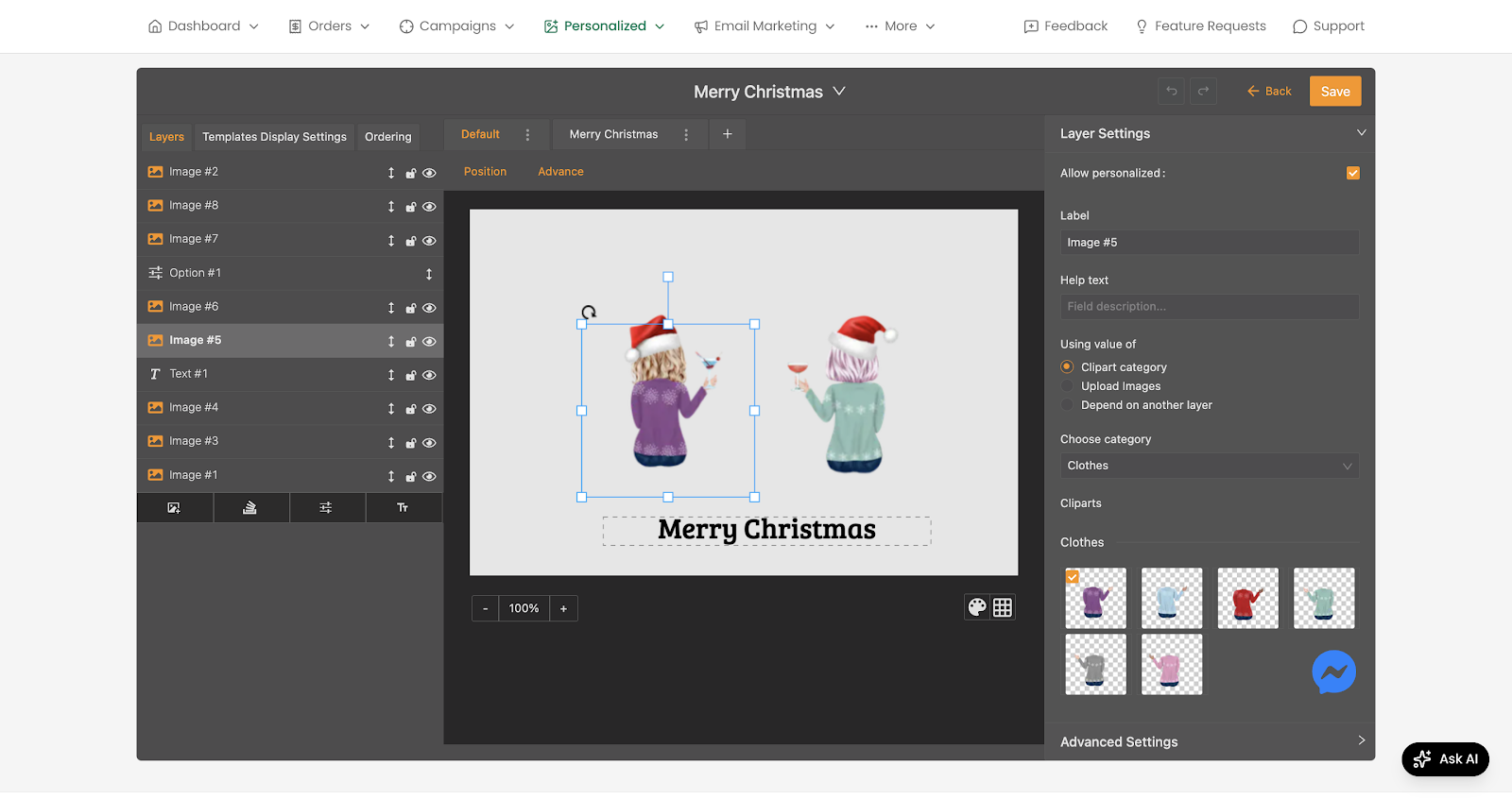
Màn hình chỉnh sửa gồm 3 phần:
- Cột trái (tab Layers): Danh sách layer (Image, Text, Option...). Thanh công cụ dưới cùng dùng để thêm layer mới. Layer hiển thị từ dưới lên trên, layer ở trên đè lên layer ở dưới. Biểu tượng bên phải mỗi layer dùng để kéo đổi thứ tự, khoá layer và ẩn/hiện layer.
- Giữa: Khung xem trước design. Các tab phía trên (Default, ...) là các template của Artwork, bấm + để thêm template.
- Cột phải (Layer Settings): Cài đặt của layer đang chọn.
Các bước bật cá nhân hoá:
- Bấm chọn layer muốn cho khách tuỳ chỉnh ở cột trái.
- Ở cột phải, tick ô Allow personalized để cho phép những Layer người mua được phép tuỳ chỉnh.
- Điền Label (tên mục khách thấy trên store, VD: Choose your hat) và Help text nếu cần.
- Với layer ảnh, chọn kiểu cá nhân hoá ở mục Using value of:
- Clipart category: Khách chọn 1 hình trong nhóm clipart có sẵn. Chọn nhóm tại Choose category, rồi tick clipart mặc định.
- Upload Images: Khách tự upload ảnh của họ (ảnh thú cưng, ảnh gia đình...).
- Depend on another layer: Ảnh của layer này thay đổi theo lựa chọn ở một layer cá nhân hoá khác.
- Với layer Text, sau khi tick Allow personalized, khách sẽ tự nhập chữ (tên, ngày...).
- Muốn ẩn/hiện layer theo lựa chọn của khách, dùng mục Advanced Settings ở cuối cột phải.
- Bấm Save ở góc trên bên phải để lưu Artwork.
3. Bước 3: Tạo campaign Personalized và chọn Select Artworks
Bước 3.1: Vào Campaigns, bấm mũi tên ▾ bên cạnh nút Create Campaign, di chuột vào Personalized campaign và chọn Artwork library.
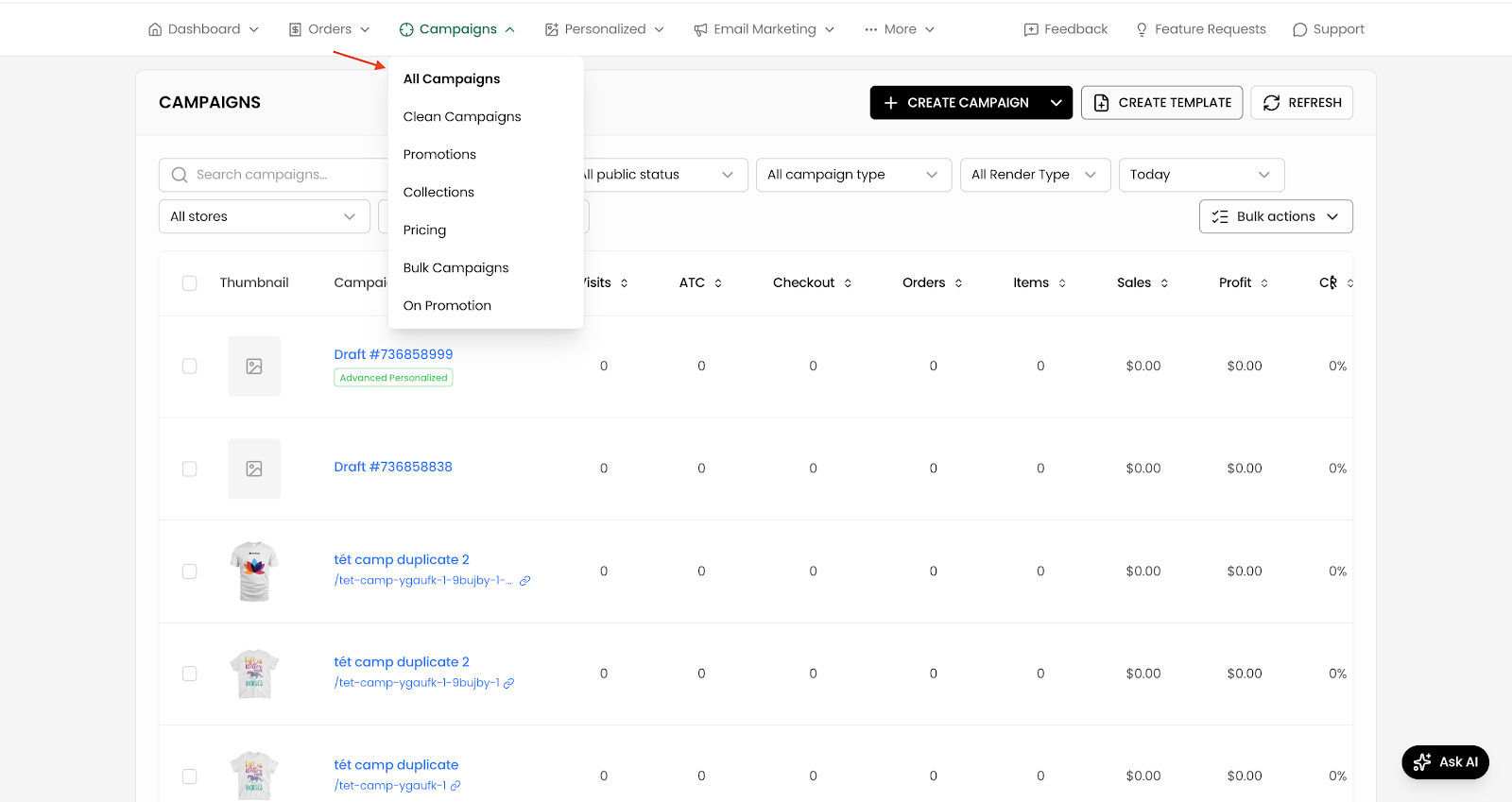
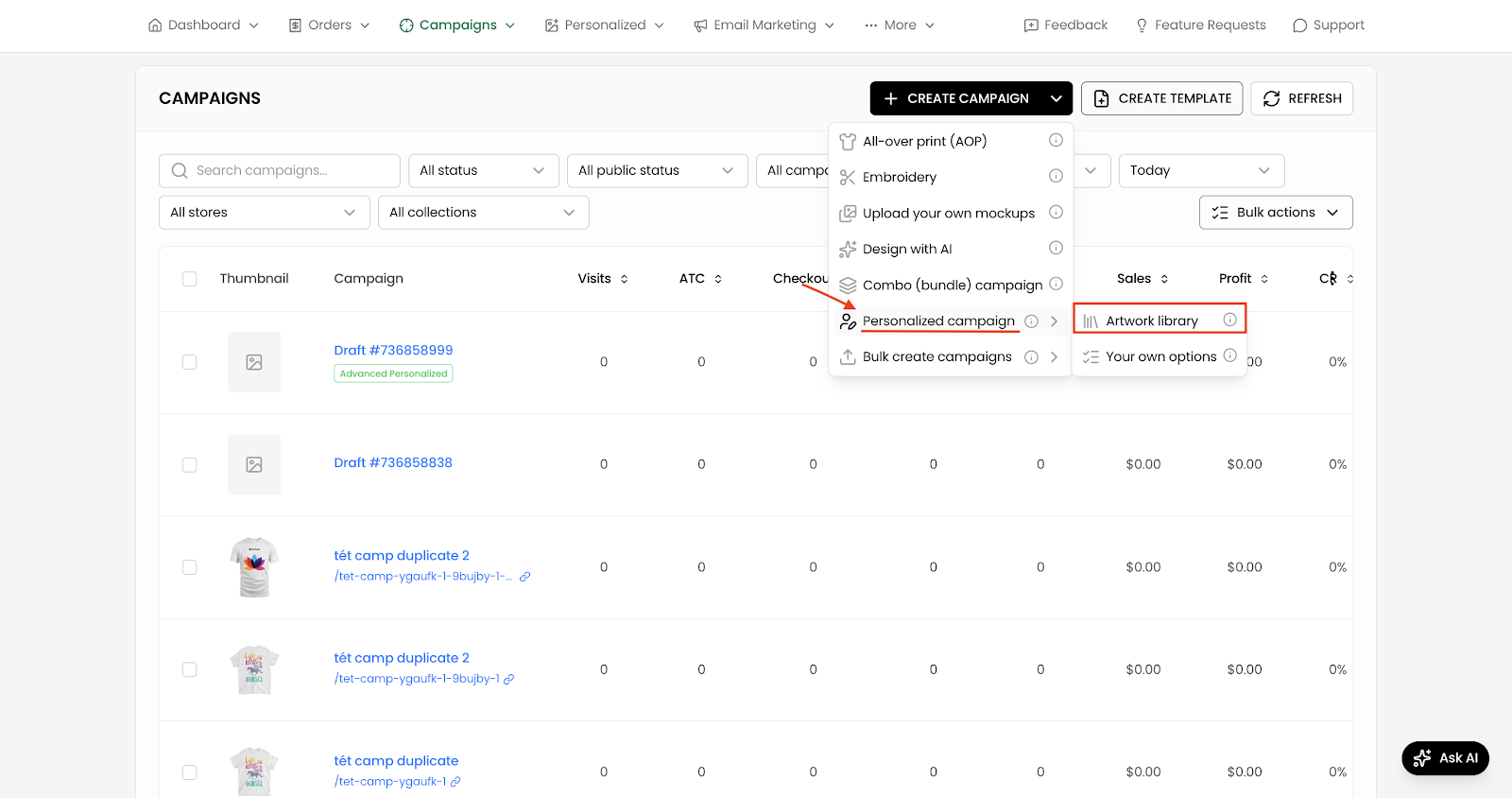
Lưu ý: "Your own options" là luồng Custom Personalized (Seller tự làm design sau khi có đơn), không phải luồng dùng Artwork.
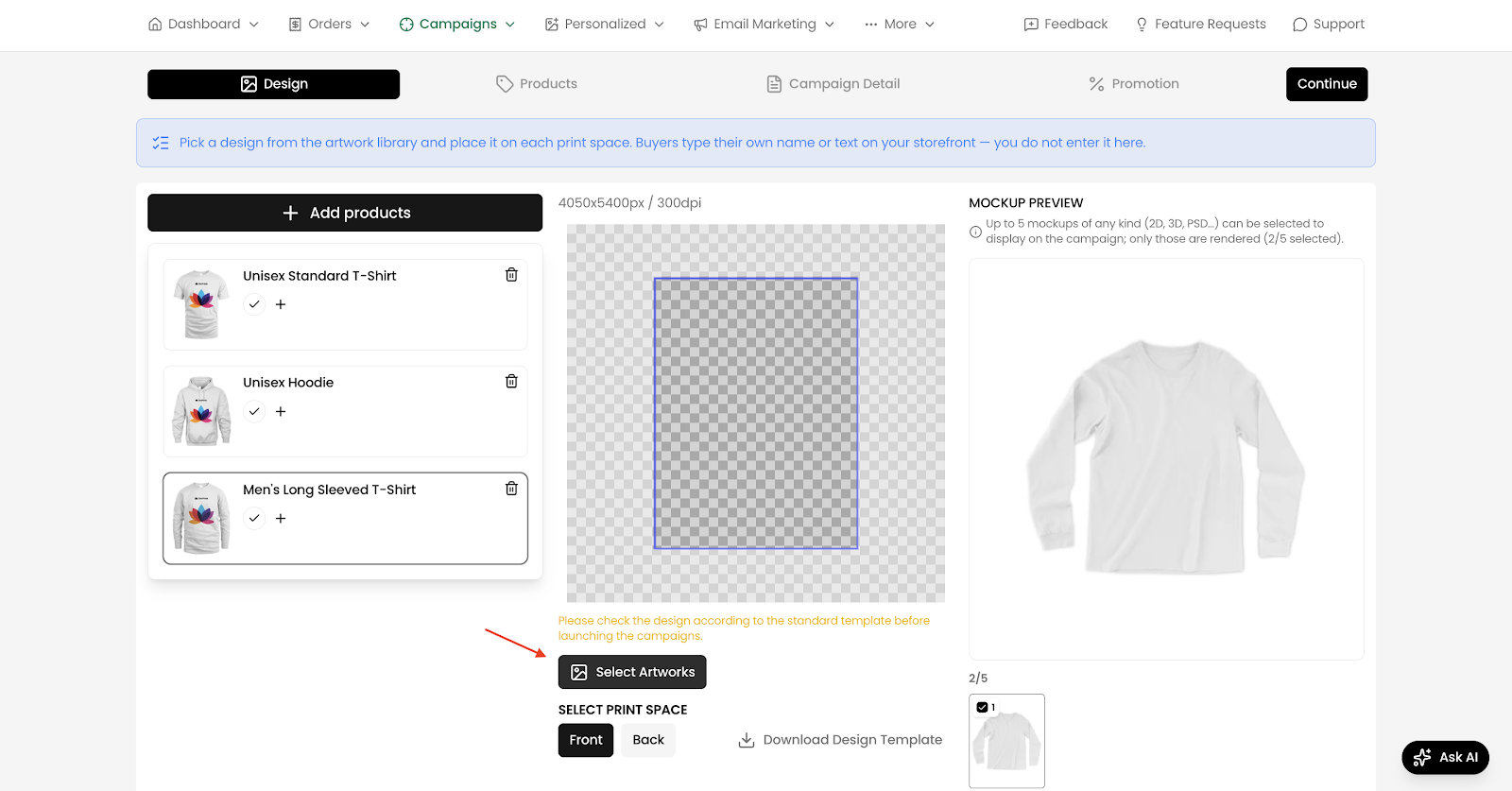
Bước 3.2: Tại tab Design:
- Bấm Add products ở cột trái để thêm sản phẩm muốn bán, bấm dấu + để chọn màu cho từng sản phẩm.
- Bấm chọn sản phẩm cần đặt design, chọn vị trí in tại Select Print Space (Front/Back). Kích thước vùng in chuẩn hiển thị phía trên khung design (VD: 4050x5400px / 300dpi). Có thể bấm Download Design Template để tải template chuẩn.
- Bấm Select Artworks bên dưới khung design.
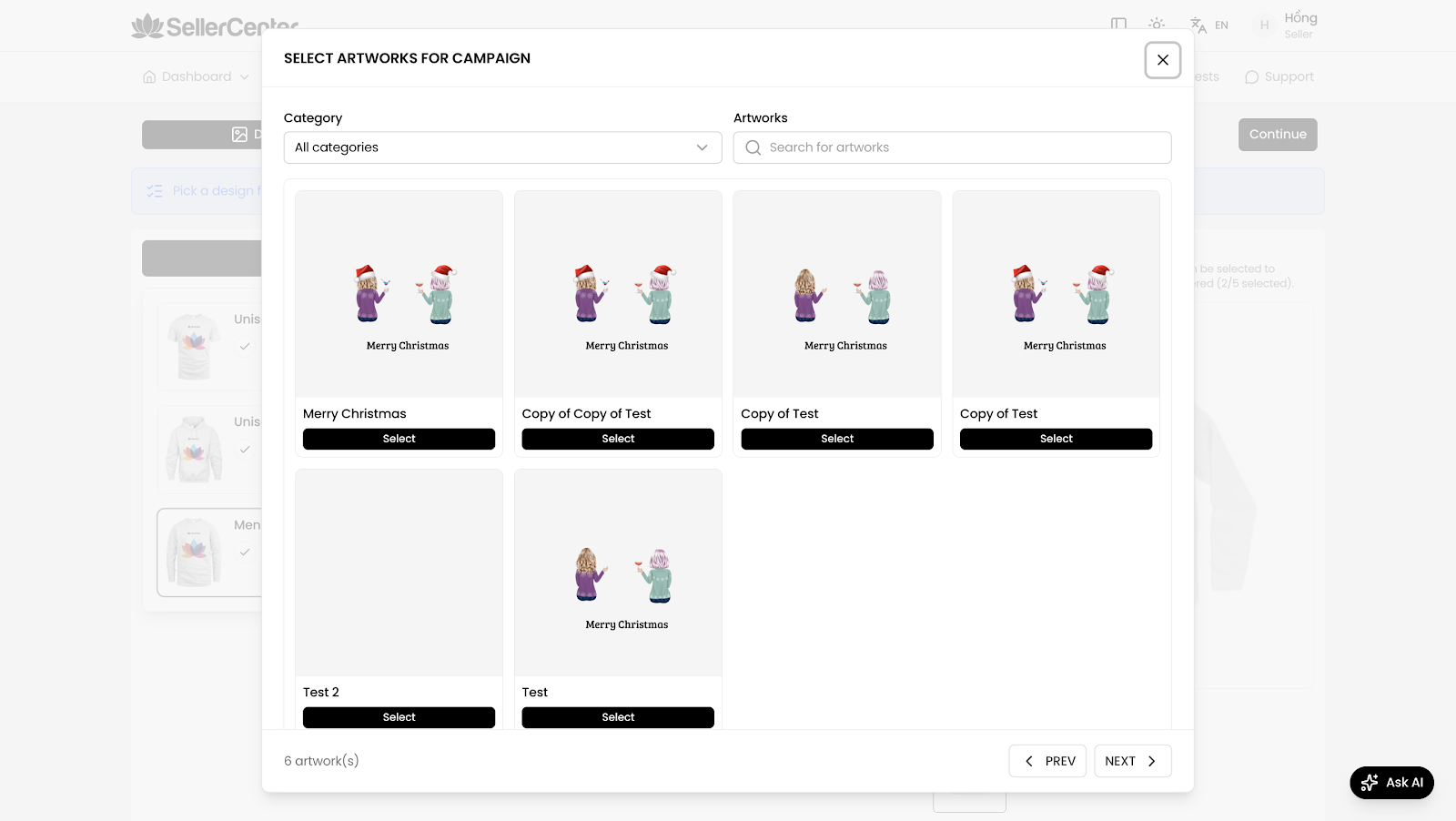
Bước 3.3: Cửa sổ Select Artworks for Campaign hiện ra. Lọc theo Category hoặc tìm theo tên Artwork, sau đó bấm Select dưới Artwork muốn dùng.
Bước 3.4: Lặp lại cho từng sản phẩm và vị trí in muốn đặt design. Kiểm tra Mockup Preview bên phải (chọn tối đa 5 mockup hiển thị trên campaign). Bấm Continue.
Lưu ý: Không cần nhập tên hay nội dung cá nhân hoá ở bước này. Khách sẽ tự nhập trên store.
Bước 3.5: Hoàn thành các tab còn lại như campaign thông thường:
- Products: Thiết lập giá bán.
- Campaign Detail: Tiêu đề, mô tả, URL, collection, storefront...
- Promotion: Upsell, mã giảm giá, rồi bấm Launch campaign.
Sau khi launch, trang sản phẩm trên store sẽ hiển thị các ô nhập/chọn theo Artwork để khách tự cá nhân hoá.
4. Lưu ý về file
- File design nên đúng kích thước template của sản phẩm, chất lượng 300 DPI.
- Dung lượng file dưới 50MB.
- Clipart trong cùng một folder nên cùng kích thước (rộng x cao) để tránh lệch vị trí khi khách đổi lựa chọn.
Xem hướng dẫn chi tiết về Font, Clipart, Template và Advanced Settings tại bài Tổng quan về tính năng Personalized.
5. Cần hỗ trợ?
Nếu chưa được mở khoá tính năng Personalized, không thấy mục Artwork library hoặc nút Select Artworks, hoặc có thắc mắc trong quá trình thao tác, vui lòng liên hệ đội ngũ Sale Support của SenPrints để được hỗ trợ.