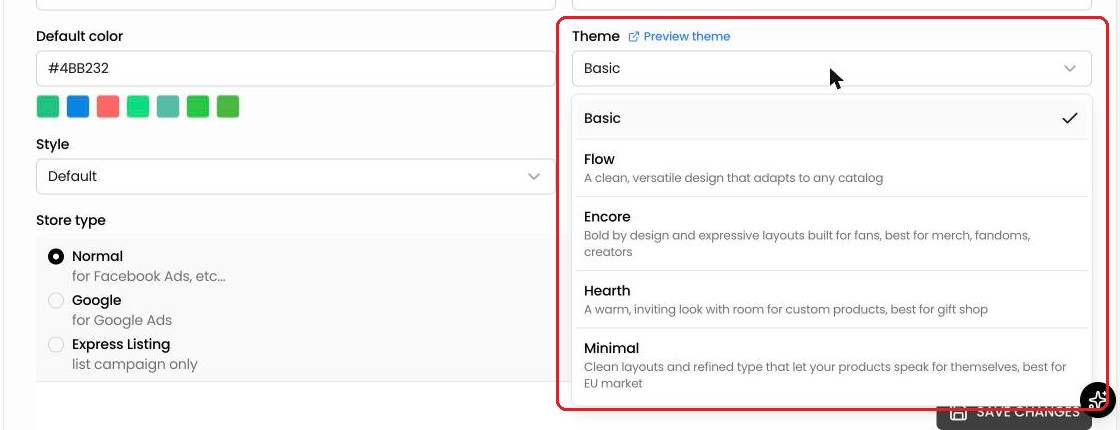
SenPrints hiện có 5 theme cho store: Basic, Flow, Encore, Hearth và Minimal. Seller có thể đổi theme bất cứ lúc nào trong phần cài đặt store, xem trước giao diện demo và thêm các UI Widget (banner, bộ sưu tập, câu chuyện thương hiệu…) để trang store hấp dẫn hơn.
1. Các theme hiện có
- Basic: Theme mặc định của store. Xem demo
- Flow: Thiết kế gọn gàng, linh hoạt, phù hợp với mọi loại catalog. Xem demo
- Encore: Bố cục nổi bật, giàu cá tính, phù hợp store bán merch, fandom, creator. Xem demo
- Hearth: Giao diện ấm áp, có nhiều chỗ cho sản phẩm cá nhân hoá, phù hợp gift shop. Xem demo
- Minimal: Bố cục tối giản, chữ tinh tế để sản phẩm tự nổi bật, phù hợp thị trường EU. Xem demo
2. Cách đổi theme cho store
Bước 1: Vào trang cài đặt store
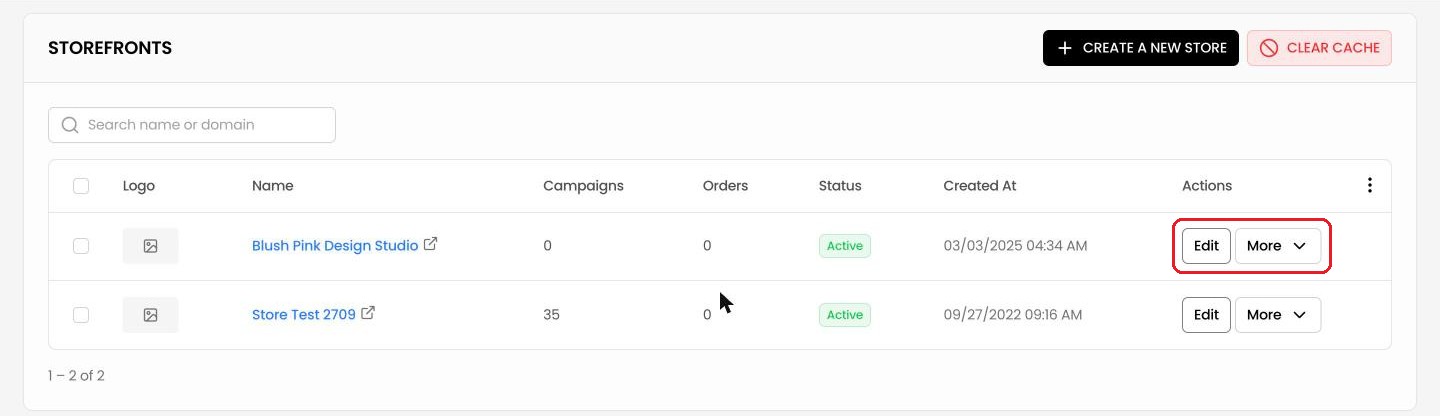
Trên Seller Dashboard, vào Storefronts → All Stores, bấm Edit ở store muốn đổi theme.
Bước 2: Chọn theme
Tại tab General, tìm ô Theme (cạnh ô Default color) và chọn theme muốn dùng. Bấm Preview theme ngay cạnh tên ô để mở trang demo của theme đó trong tab mới.
Bước 3: Chọn Style
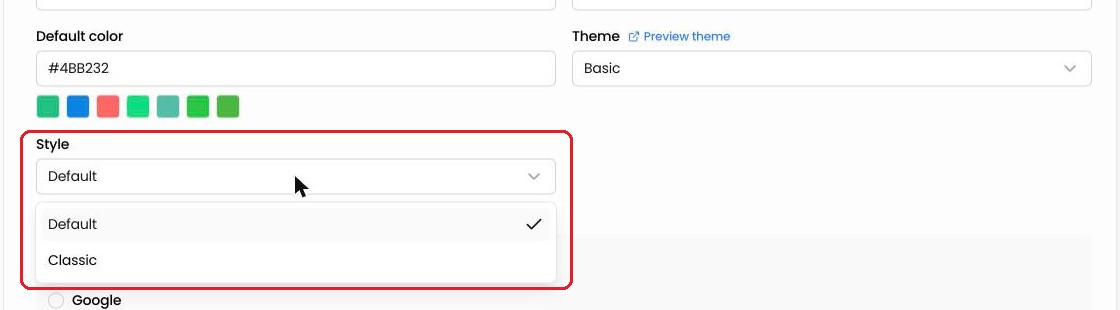
Ô Style bên dưới có 2 lựa chọn: Default hoặc Classic. Seller chọn kiểu phù hợp với store.
Bước 4: Lưu thay đổi
Bấm Save Changes ở góc dưới bên phải để áp dụng theme mới cho store.
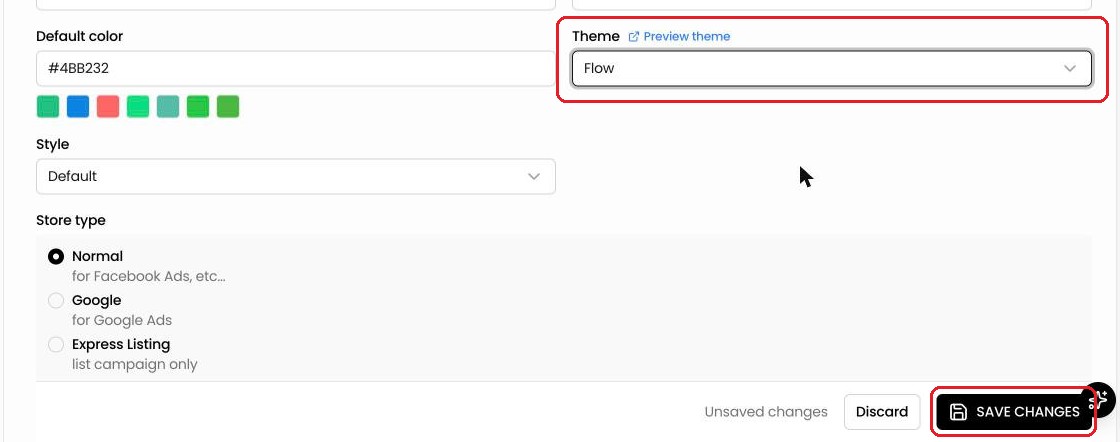
💡 Nếu đổi ý trước khi lưu, bấm Discard để huỷ các thay đổi chưa lưu.
3. Thêm UI Widget cho store (Flow, Encore, Hearth, Minimal)
Với 4 theme mới, store có thêm mục UI Widgets để đặt các khối nội dung dựng sẵn lên trang. Theme Basic không có mục này.
Bước 1: Mở mục UI Widgets
Sau khi lưu theme mới, chuyển sang tab Storefront và kéo xuống cuối trang, phần UI Widgets.
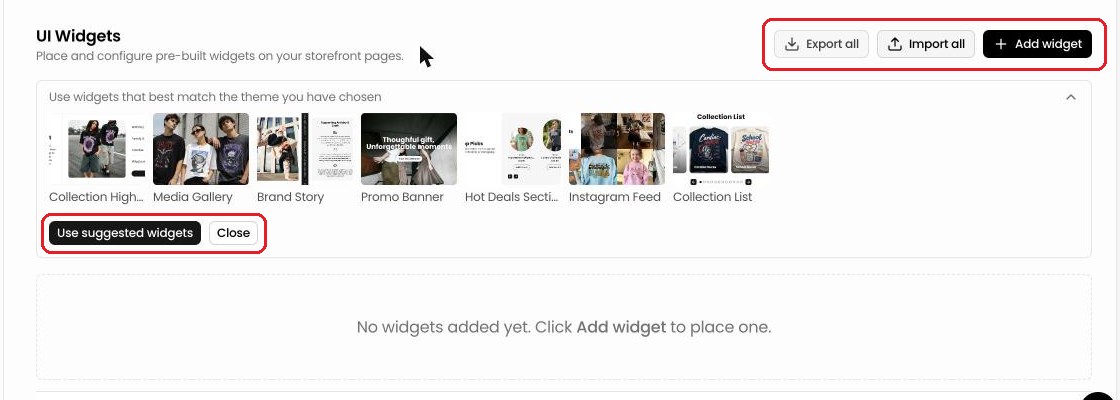
Bước 2: Dùng bộ widget gợi ý (nếu có)
Khung Use widgets that best match the theme you have chosen hiển thị bộ widget hợp với theme đang dùng. Bấm Use suggested widgets, hệ thống hỏi xác nhận, bấm Yes để thêm toàn bộ widget gợi ý vào trang Home kèm nội dung mẫu. Widget được thêm và lưu ngay, Seller sửa lại nội dung mẫu hoặc xoá bớt sau. Bấm Close nếu muốn ẩn khung gợi ý.
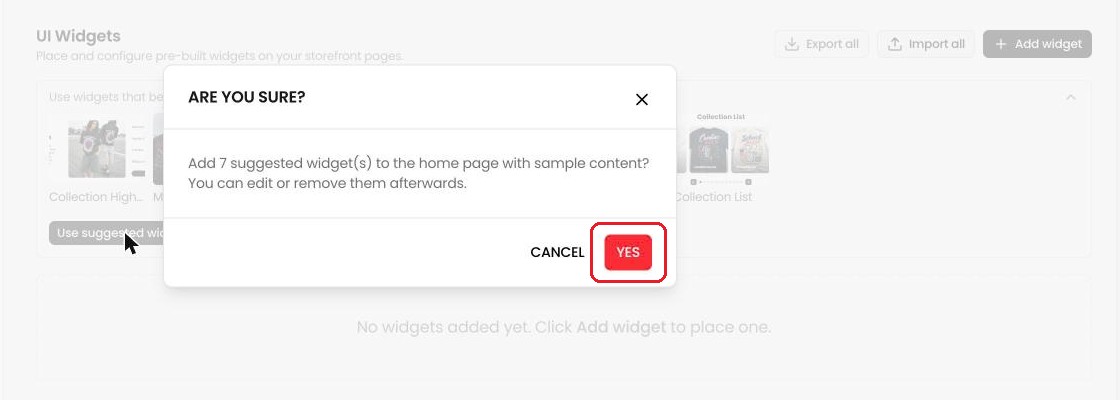
- Flow: Collection Highlight, Media Gallery, Brand Story, Promo Banner, Hot Deals Section, Instagram Feed, Collection List.
- Encore: Attention Banner, Category Feature Grid, Project Showcase, Featured Collection Grid, Video Banner, Social Strip.
- Hearth: Slogan Strip, Personalized Gift, Trending Collections, Unforgettable, Occasion Recipient, Artisan Spotlight, Sub Banner, Why You Love Us, Our Production, Instagram Gallery.
- Minimal: Chưa có bộ gợi ý sẵn, Seller tự chọn widget bằng nút Add widget.
Bước 3: Tự thêm widget
Bấm Add widget, chọn nhóm widget rồi chọn mẫu:
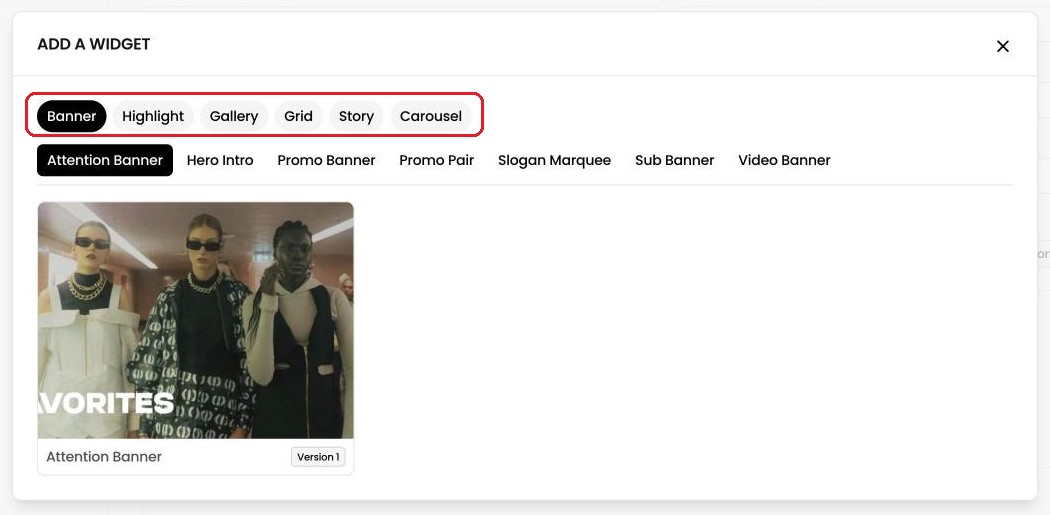
- Banner: Attention Banner, Hero Intro, Promo Banner, Promo Pair, Slogan Marquee, Sub Banner, Video Banner.
- Highlight: Artisan Spotlight, Collection Highlight, Hot Deals Section, Info Card Pair, Occasion Recipient, Personalized Gift, Trending Collections.
- Gallery: Instagram Feed, Instagram Gallery, Instagram Mosaic, Media Gallery, Social Strip.
- Grid: Category Arch Grid, Category Feature Grid, Collection Circle Grid, Collection List, Feature Grid, Featured Collection Grid, Our Production, Slogan Strip, Value Grid, Why You Love Us.
- Story: Artisan Story, Brand Story, Image Story, Paired Story, Project Showcase, Quote Intro, Unforgettable.
- Carousel: Collection Card Carousel.
Bước 4: Cấu hình widget
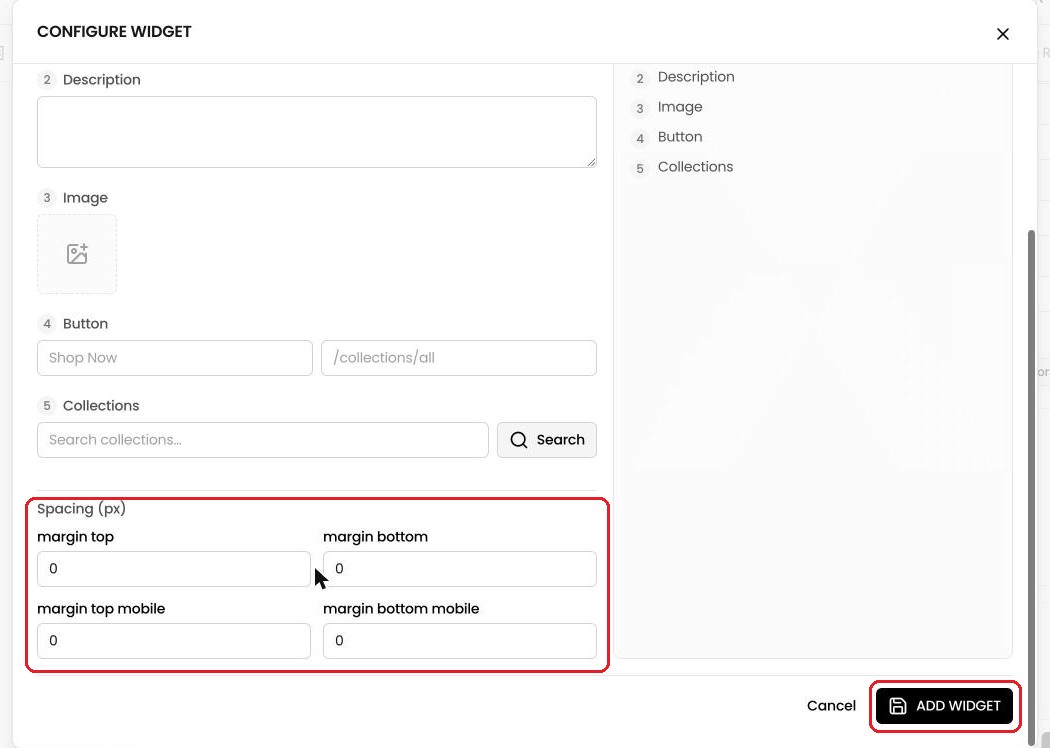
Bấm vào mẫu widget để mở khung Configure widget:
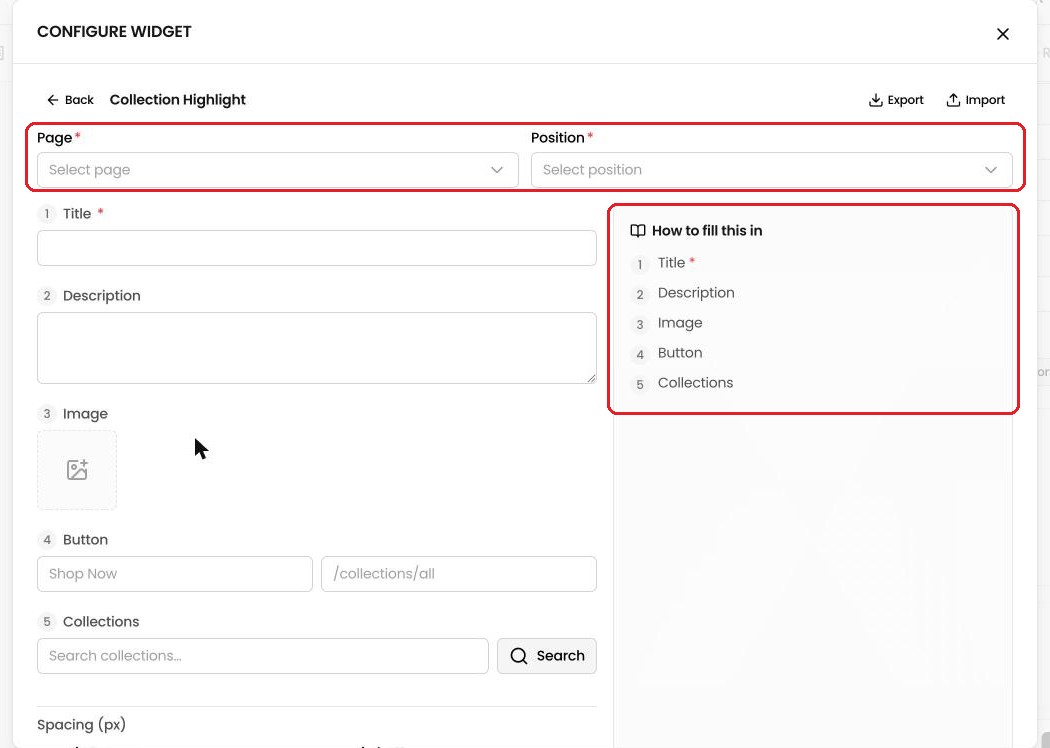
- Page: Trang hiển thị widget (Home, Product Listing, Product Detail, Cart, Checkout, Blog, Blog Post, Contact, About).
- Position: Vị trí đặt widget trên trang, ví dụ After Banner, Before/After Collection Banner, Before/After Featured, Before/After New Arrivals, Before/After Best Seller, After Header, Before Footer, Before/After Content, Sidebar.
- Nội dung widget: Điền theo các ô được đánh số, khung How to fill this in bên phải liệt kê các ô cần điền. Ví dụ Collection Highlight gồm Title (bắt buộc), Description, Image, Button (chữ trên nút và link, ví dụ Shop Now – /collections/all) và Collections.
- Spacing (px): Khoảng cách trên/dưới của widget trên máy tính (margin top, margin bottom) và trên điện thoại (margin top mobile, margin bottom mobile).
Điền xong bấm Add widget trong khung cấu hình, sau đó bấm Save Changes của tab Storefront để lưu.
Bước 5: Quản lý widget đã thêm
Widget đã thêm hiện thành danh sách, nhóm theo trang (ví dụ HOME) và vị trí (ví dụ After Collection Banner, After Featured, Before Footer). Ở mỗi widget, Seller có thể:
- Kéo thả biểu tượng ⋮⋮ để đổi thứ tự các widget trong cùng vị trí.
- Edit (biểu tượng bút): Sửa nội dung, trang và vị trí hiển thị.
- Deactivate (biểu tượng con mắt): Tạm ẩn widget khỏi store mà không xoá. Widget đang hiển thị có nhãn Active.
- Delete (biểu tượng thùng rác): Xoá widget khỏi trang, hệ thống hỏi xác nhận trước khi xoá.
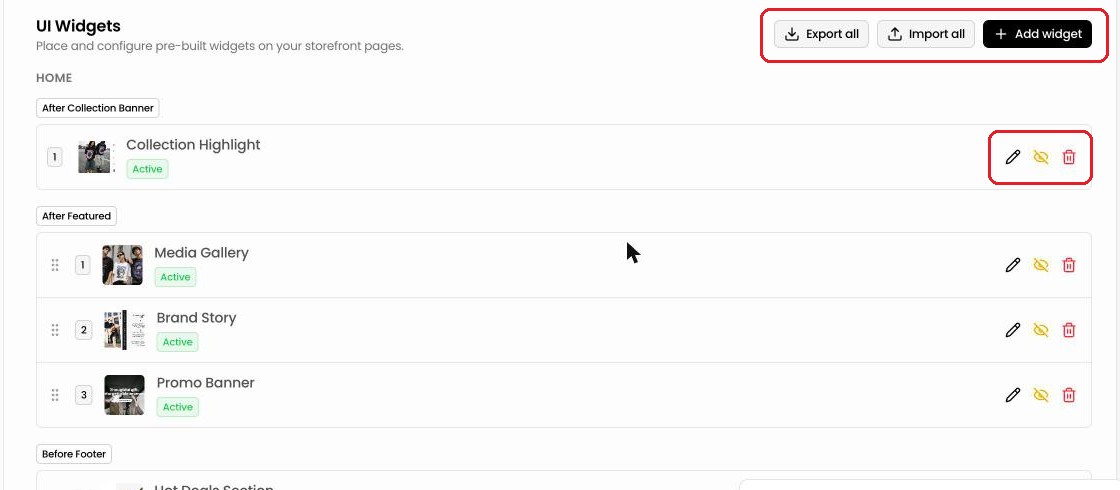
💡 Export all tải toàn bộ cấu hình widget của store về máy dưới dạng file .json (tên file dạng store-<ID store>-theme-config.json). Import all cho phép chọn file .json đó để nhập lại, tiện khi muốn dùng cùng bộ widget cho store khác. Trong khung Configure widget cũng có nút Export / Import cho từng widget.
4. Lưu ý
- Nên bấm Preview theme để xem demo trước khi đổi theme cho store đang bán.
- Phải lưu theme mới ở tab General thì mục UI Widgets mới hiện ở tab Storefront.
- Các mục Navigation, Banner và Homepage & featured ở tab Storefront vẫn dùng được với mọi theme.
Nếu gặp vấn đề khi đổi theme, Seller vui lòng liên hệ Sale Support để được hỗ trợ.